AI CLI連携ガイド
Claude Code、Codex CLI、Gemini CLIなど、ターミナルベースのAIツールからUnityを操作する方法。
ChatGPTユーザーはこちら
初心者向けChatGPT(Codex CLI)でUnityを操作したい方向けの丁寧なガイドを用意しました。
このページについて
このページは、Claude Desktop・Cursor・VS Code (Copilot) 以外のAIツールでUnityを操作したい方向けのガイドです。
Claude Desktop、Cursor、VS Code (Copilot) をお使いの方は セットアップガイド をご覧ください(ワンタッチで設定できます)。
必要なもの
- Node.js 18以上 (インストールがまだの方は nodejs.org からダウンロード)
- いずれかのCLIツール(下記参照)
- Synaptic AI Pro v1.1.4以上
CLIツールのインストール
お使いのAIサービスに応じて、以下のいずれかをインストールしてください。
Claude Code
AnthropicAnthropicの公式CLI。強力なコード理解・生成能力。
npm install -g @anthropic-ai/claude-codeCodex CLI
OpenAIOpenAIの公式CLI。ChatGPT Plus以上の契約で利用可能。
npm install -g @openai/codexGemini CLI
GoogleGoogleの公式CLI。無料枠あり(60リクエスト/分)。
npm install -g @google/gemini-cliVS Code / Cursor 拡張機能
各種VS CodeやCursorの拡張機能(Codex拡張など)を使う場合もこの方法が必要です。
拡張機能はエディタのMCP設定を使用できないため、HTTP API経由で接続します。
使い方(5ステップ)
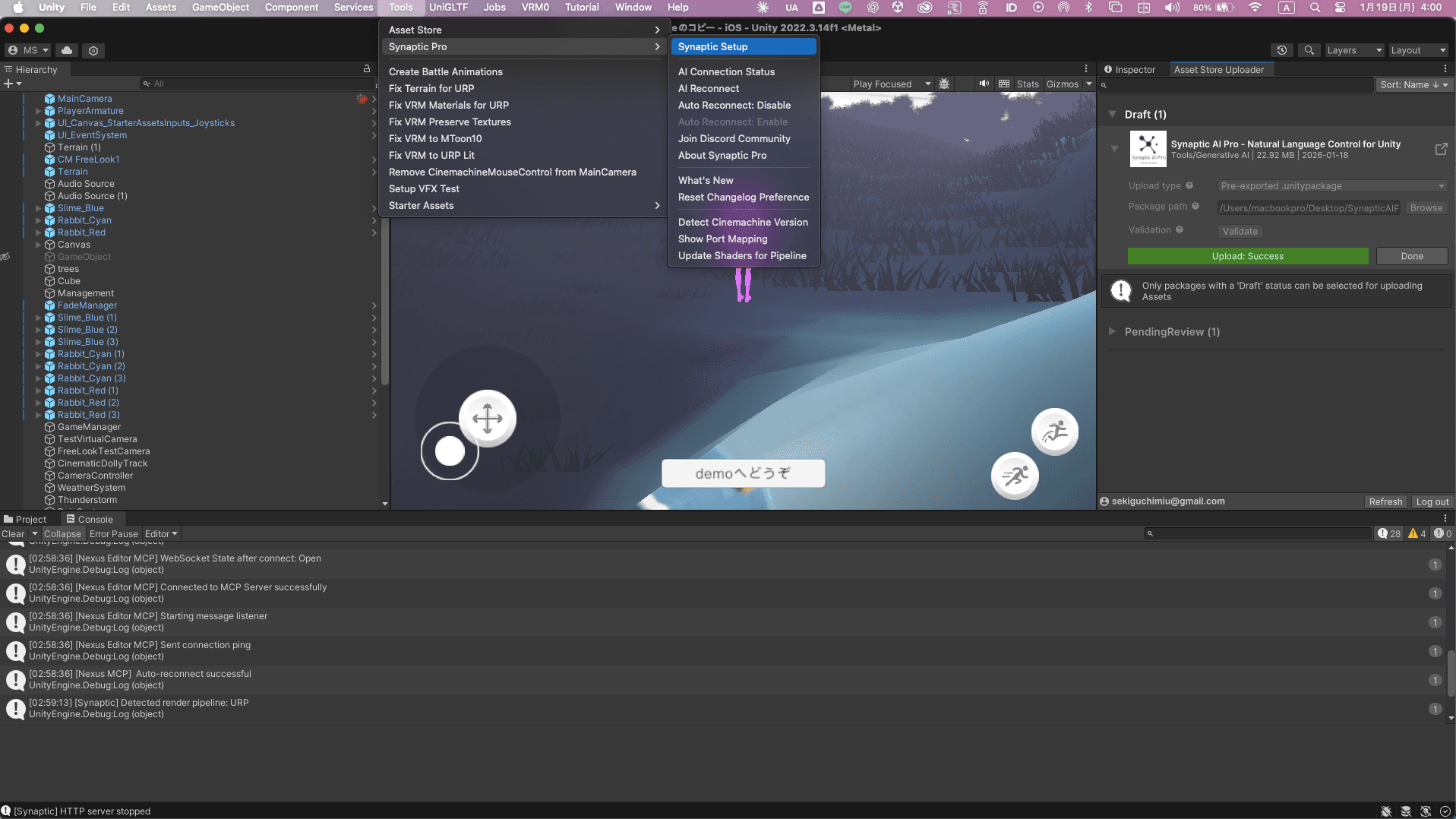
Setup Windowを開く
Unity メニューから Tools → Synaptic Pro → Setup Window を選択
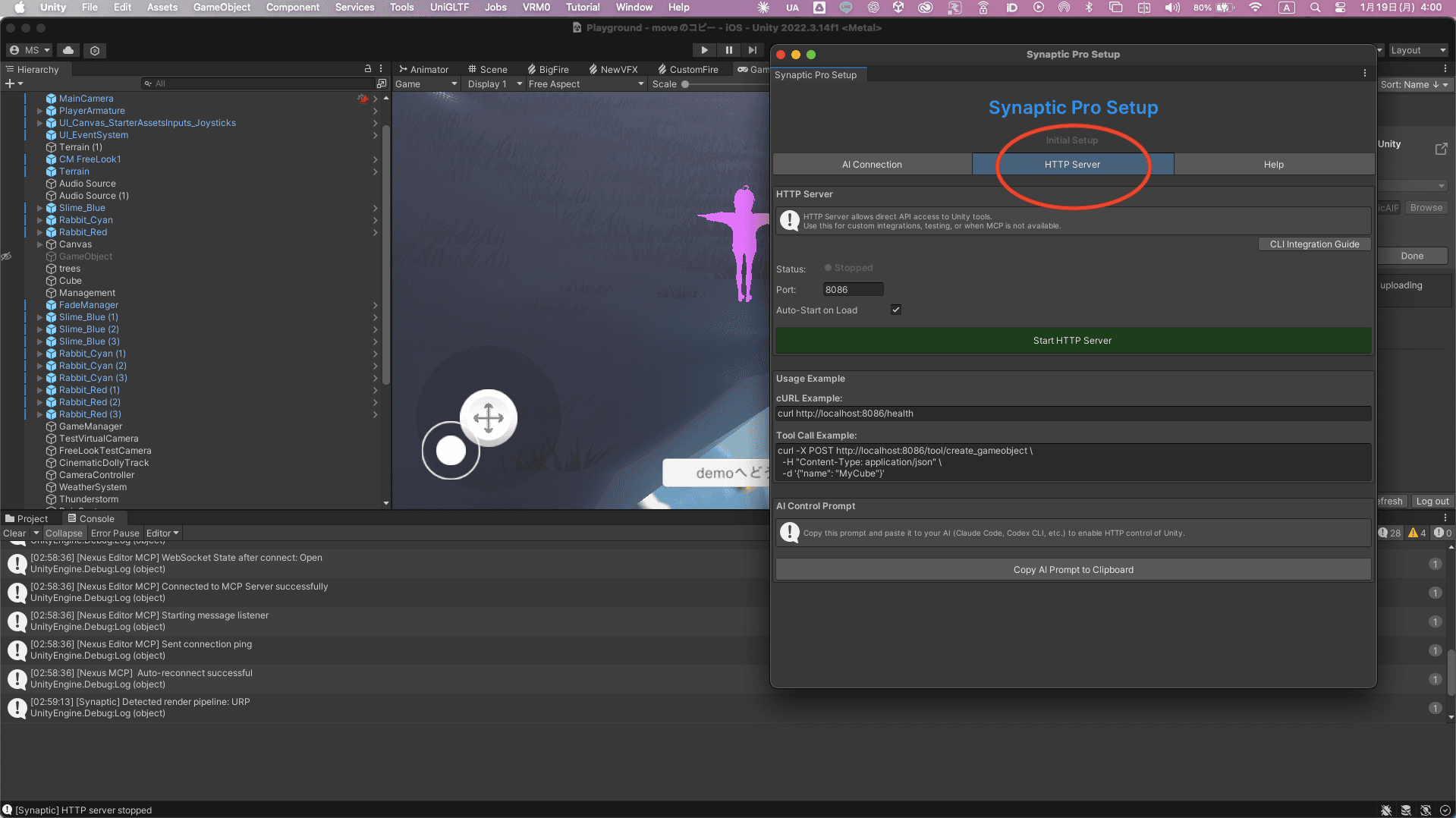
HTTPタブに切り替え
HTTP Server タブをクリックして切り替え
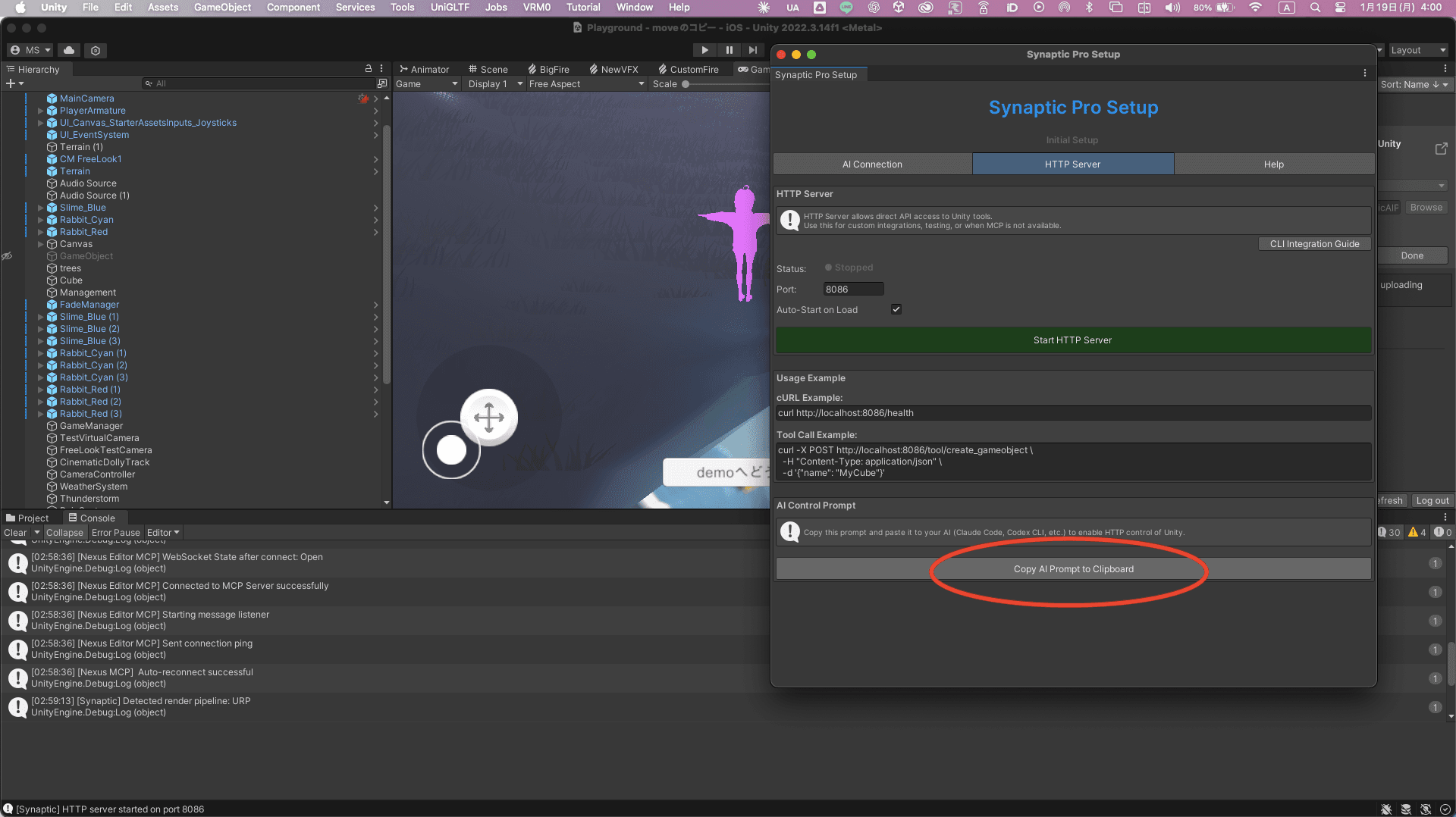
プロンプトをコピー
Copy Prompt Template ボタンをクリック
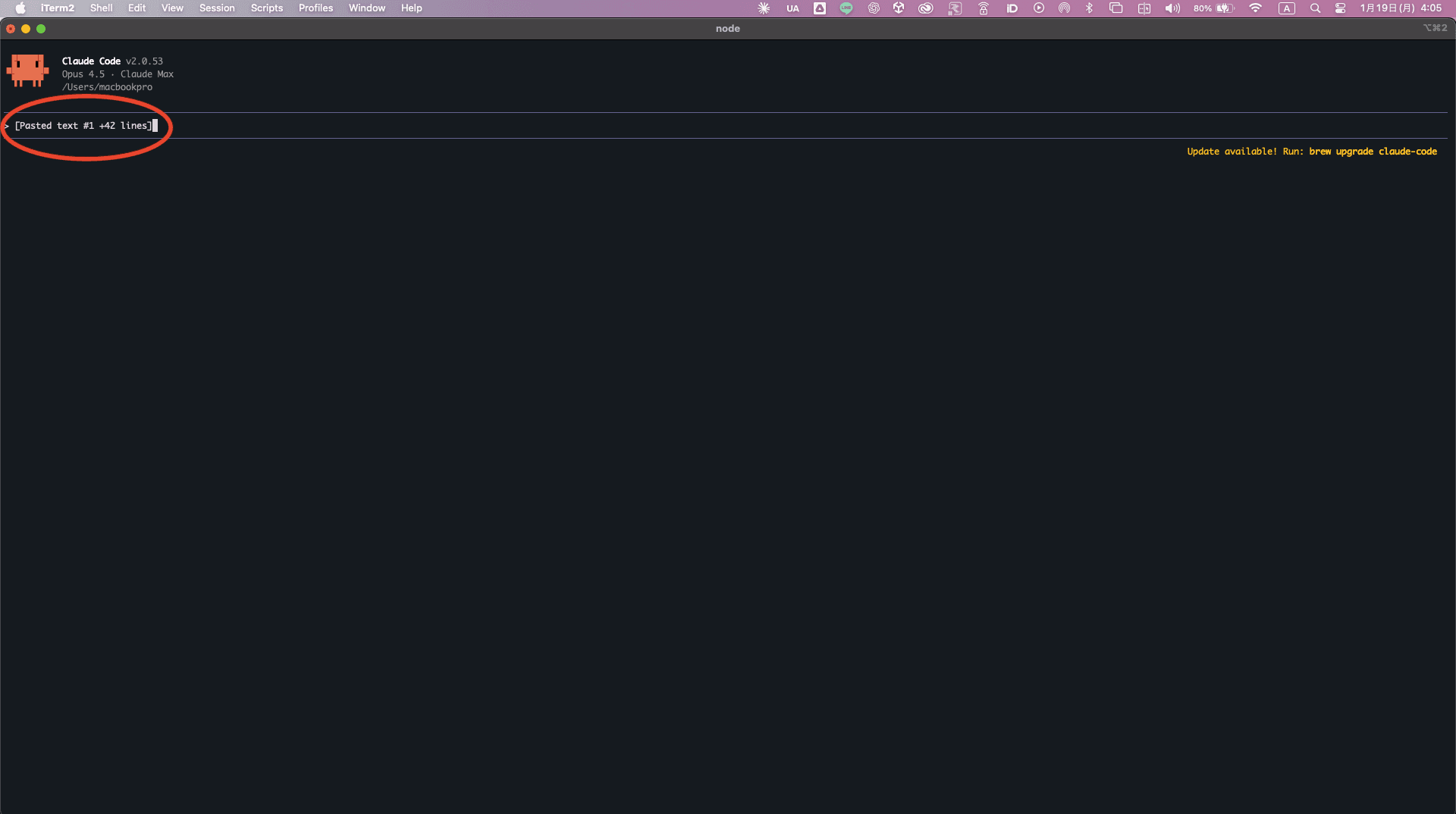
CLIにペースト
Claude Code、Codex CLI、Gemini CLI などにプロンプトをペースト
ポイント
HTTPエンドポイントを叩くだけなので、CLIはどのディレクトリからでも実行できます。サーバーはUnityから起動するので、CLIでのcd操作は不要です。
あとはAIに話しかけるだけ。「赤いキューブを作って」などと指示してみてください。
💡便利技:Skillsで自動化
CLIツールのSkills機能を使えば、毎回テンプレートを貼り付ける必要がなくなります。
設定方法:
- Unity Setup WindowのHTTPタブからプロンプトをコピー
- CLIに「この内容でskillsを作成して」と指示
- 以後は自動でテンプレートが適用される
Thanks: Synaptic AI ユーザーより
HTTPサーバーを起動
Start HTTP Server ボタンをクリックして完了!
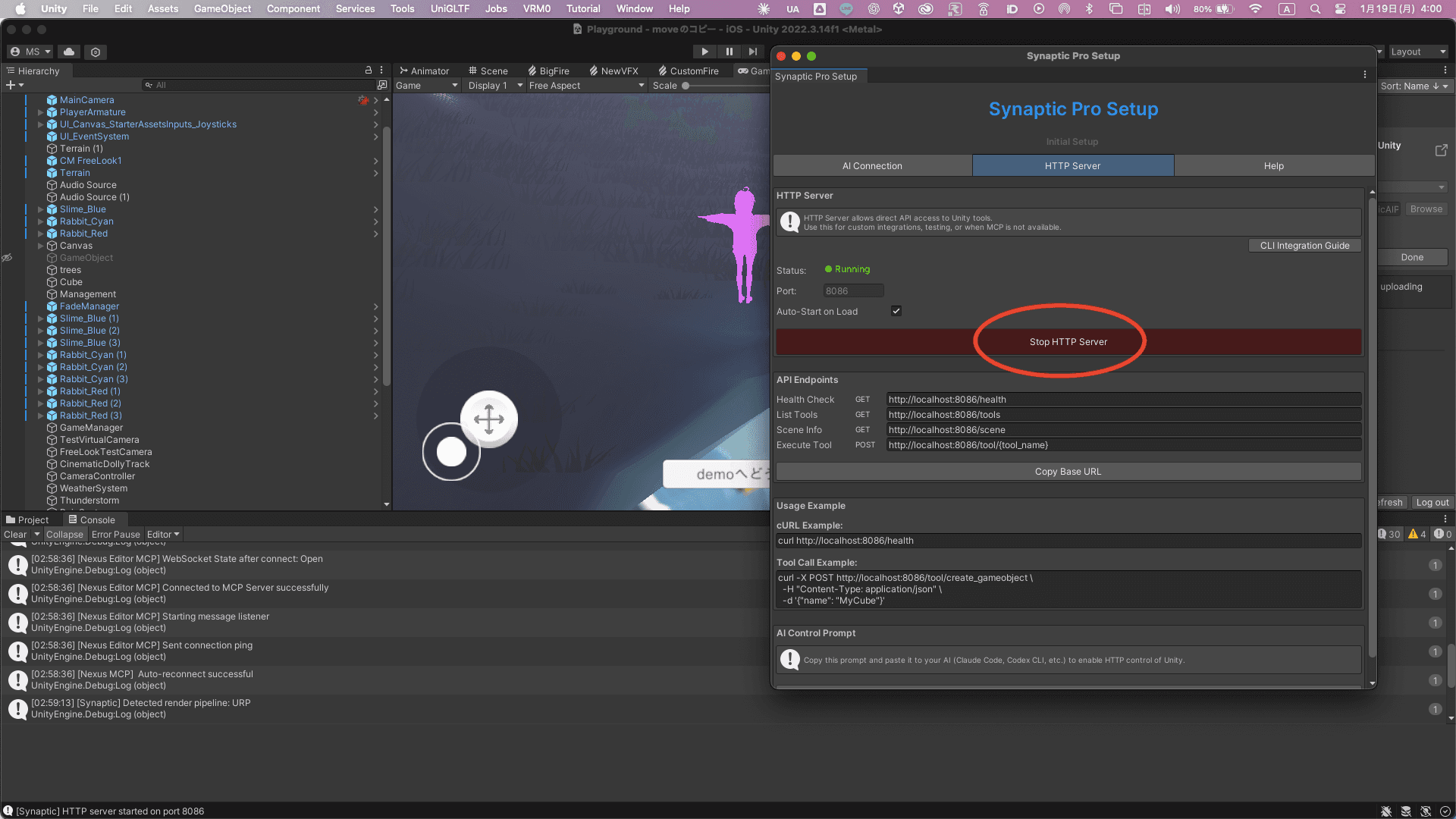
これで完了!
あとはAIに話しかけるだけ。「赤いキューブを作って」などと指示してみてください。
会話例
うまくいかない場合
「node: command not found」と表示される
Node.jsがインストールされていません。nodejs.orgからインストールしてください。
「Connection refused」と表示される
Unity Editorが起動しているか確認してください。また、Synaptic AI Proがインストールされているか確認してください。
AIがサーバーを起動できない
Unityプロジェクトのフォルダで作業していることを確認してください。Assets/Synaptic AI Pro/MCPServerフォルダが存在するか確認してください。
【Windows】curlコマンドが通らない
Windows PowerShellではcurlがInvoke-WebRequestのエイリアスになっている場合があります。「curl.exe http://localhost:8086/health」のように curl.exe を使うよう指示してください。