ChatGPT(Codex CLI)でUnityを操作する方法
ChatGPT Plusユーザー向けの丁寧なセットアップガイド
なぜ設定が必要なの?
ChatGPTはローカルでのMCP接続に対応していないため、少し複雑な設定が必要になります。Claude DesktopやCursorのようなワンタッチ設定はできませんが、このガイドに従えば問題なく使えます。
始める前に確認
- 1UnityにSynaptic AI Proパッケージをインポート済み
- 2ChatGPT Plus以上の契約がある
- 3Node.js 18以上がインストールされている(nodejs.org)
UnityPackageをインポート
購入したUnityPackageファイルをUnityにインポートします。
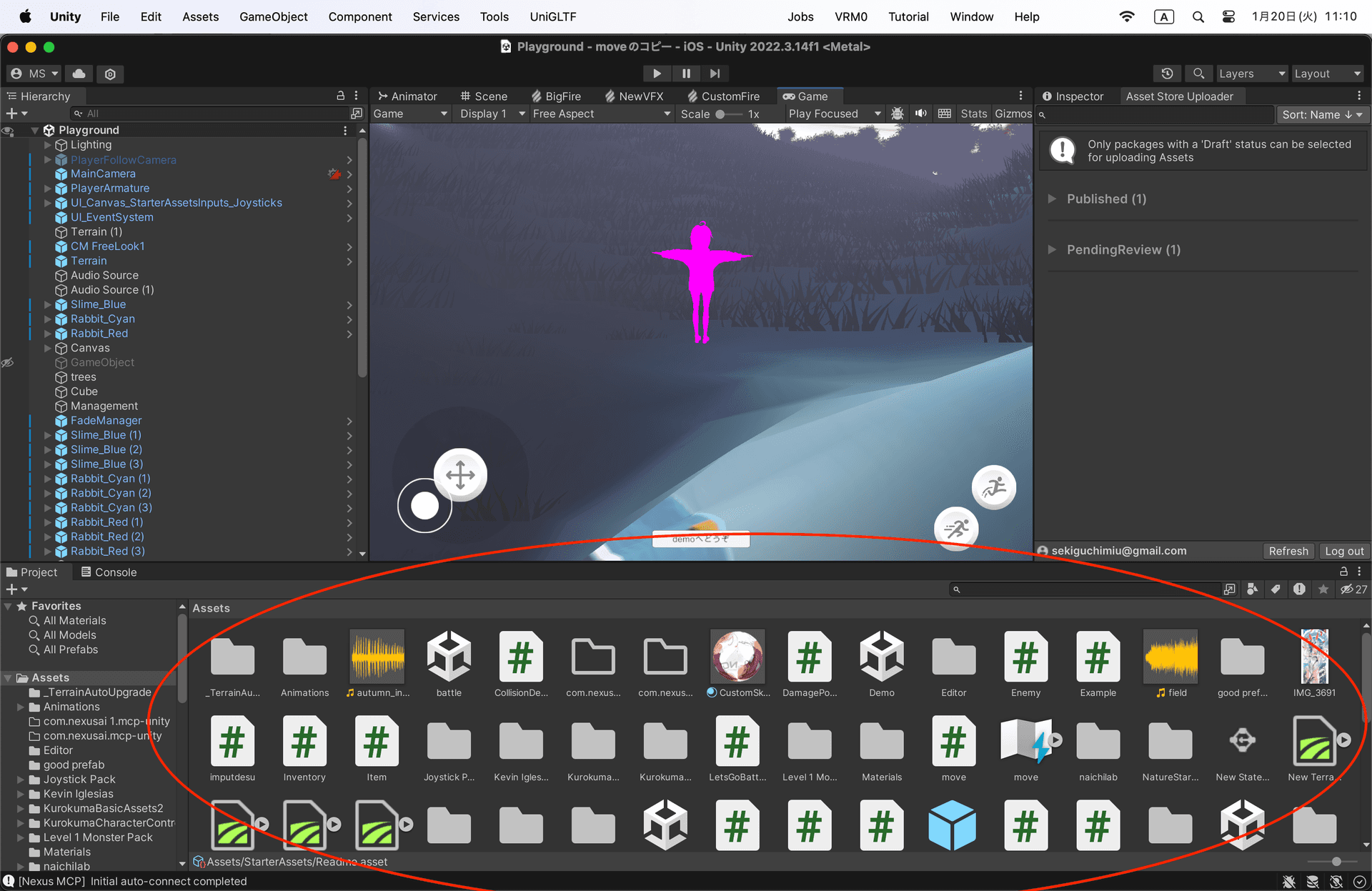
- Unityプロジェクトを開く
- UnityPackageファイルをAssetsフォルダにドラッグ&ドロップ
- インポートダイアログが表示されたら「Import」をクリック
Node.js をインストール
インストール済みならスキップNode.jsはSynaptic MCPサーバーを動かすために必要です。JavaScript実行環境で、エンジニアでなくてもインストールするだけで使えます。
インストール済みか確認
node -vバージョン番号(例:v20.10.0)が表示されればOK。「command not found」と出たらインストールが必要です。
インストール手順
- nodejs.org nodejs.org からLTS版をダウンロード
- インストーラーを実行(デフォルト設定のまま「次へ」でOK)
- インストール後、ターミナルを一度閉じて開き直してから次へ進む
Codex CLIをインストール
ターミナルからChatGPTを使うために、Codexをインストールします。
インストールコマンド:
npm install -g @openai/codexインストール確認:
codex --versionバージョン番号が表示されればOK
起動コマンドに注意!
インストール後、Codexを起動するコマンドは「codex」だけです。「openai codex」ではありません。
codex正しい(これで起動)openai codex間違い(動かない)Codexを起動する
インストールが完了したら、ターミナルでCodexを起動します。
codex初回起動時はChatGPTアカウントでのログインが必要です。
モデル選択のコツ
「codex」と名前がつくモデルはコード最適化されていますが、会話能力が低いことがあります。うまく動かない場合はモデルを変更してみてください。
/modelでモデル一覧を表示・変更おすすめ:gpt-5.2 などの最新汎用モデルの方が安定する場合があります。
Reasoning Level(思考レベル)
gpt-5.2などでは思考レベルを選べます。性能とスピードのトレードオフになっています。
Low(高速)→ Medium(デフォルト)→ High → Extra High(高精度)応答が遅いと感じたらLowを試してみてください。単純なタスクなら十分です。
使い方(6ステップ)
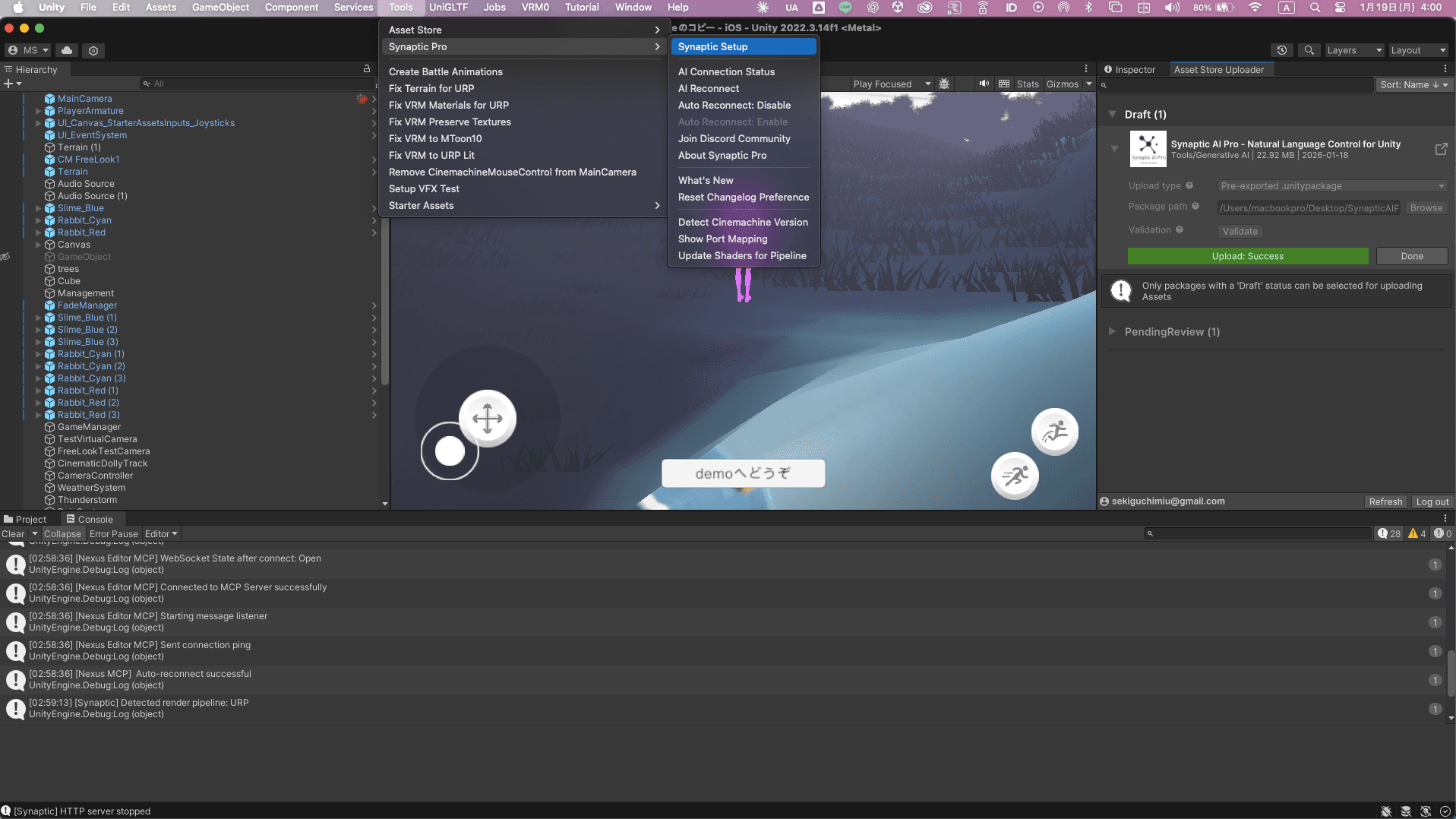
Setup Windowを開く
Unity メニューから Tools → Synaptic Pro → Setup Window を選択
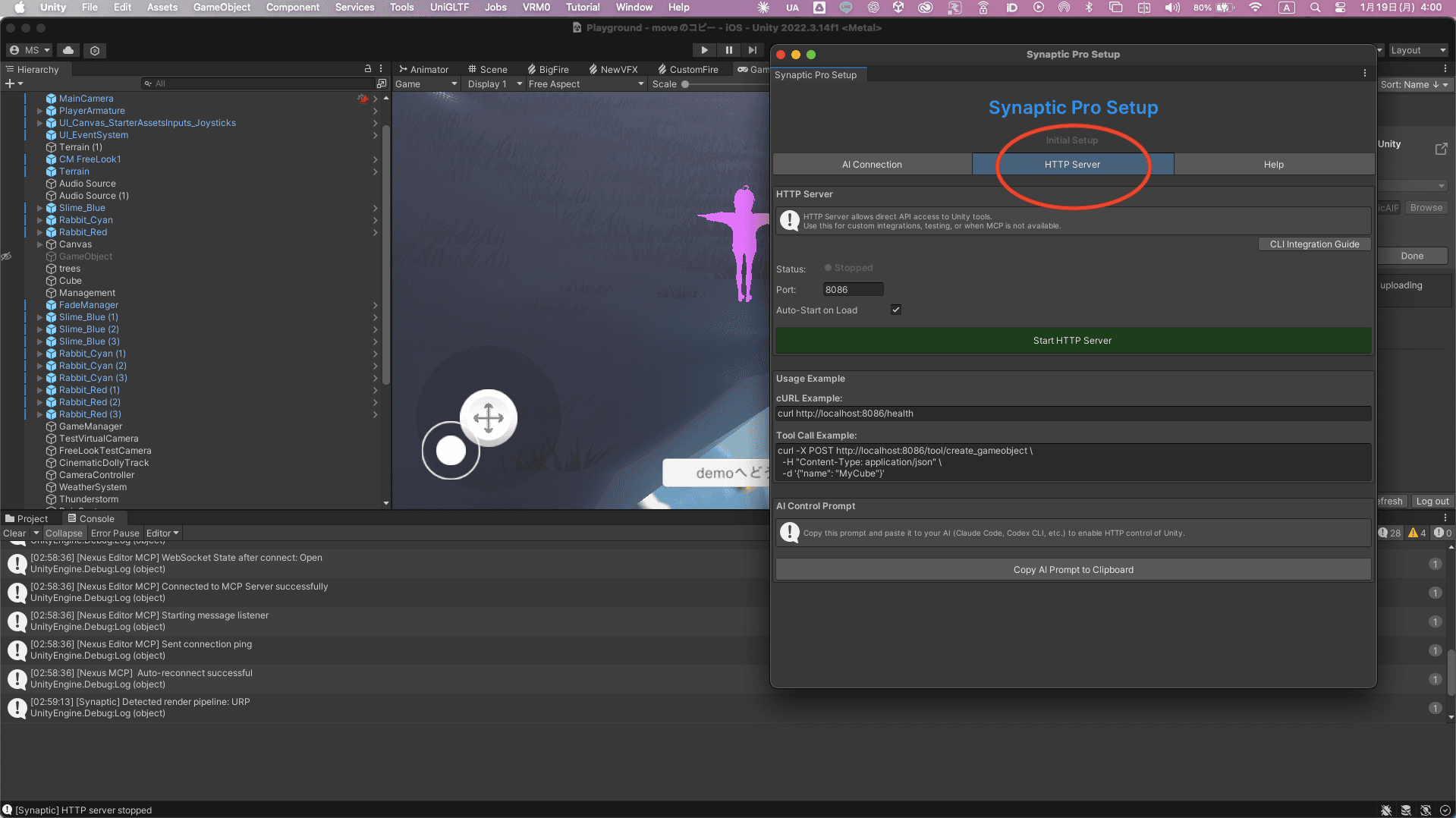
HTTPタブに切り替え
HTTP Server タブをクリックして切り替え
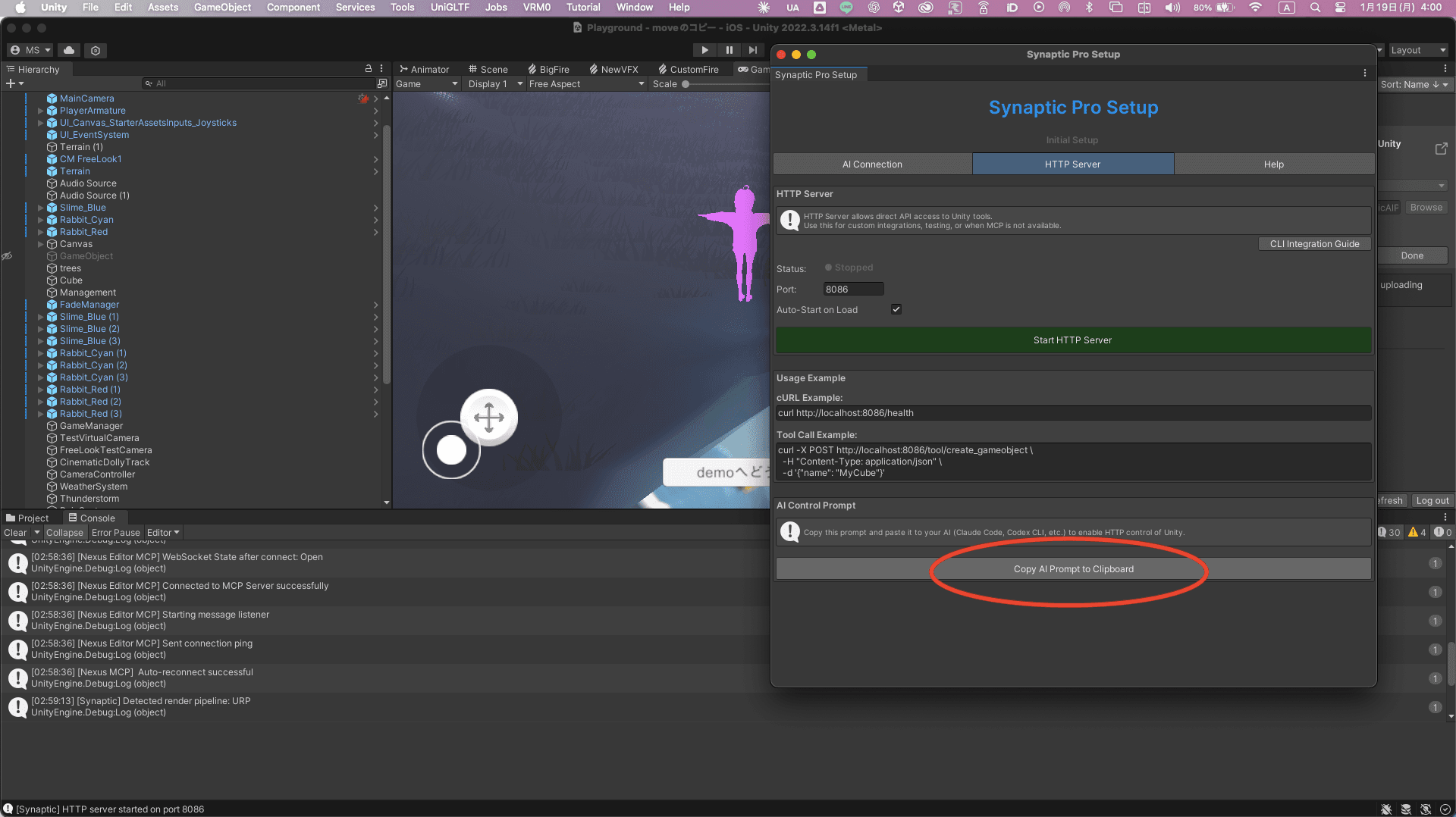
プロンプトをコピー
Copy Prompt Template ボタンをクリック
CLIにペースト
Codexにプロンプトをペースト
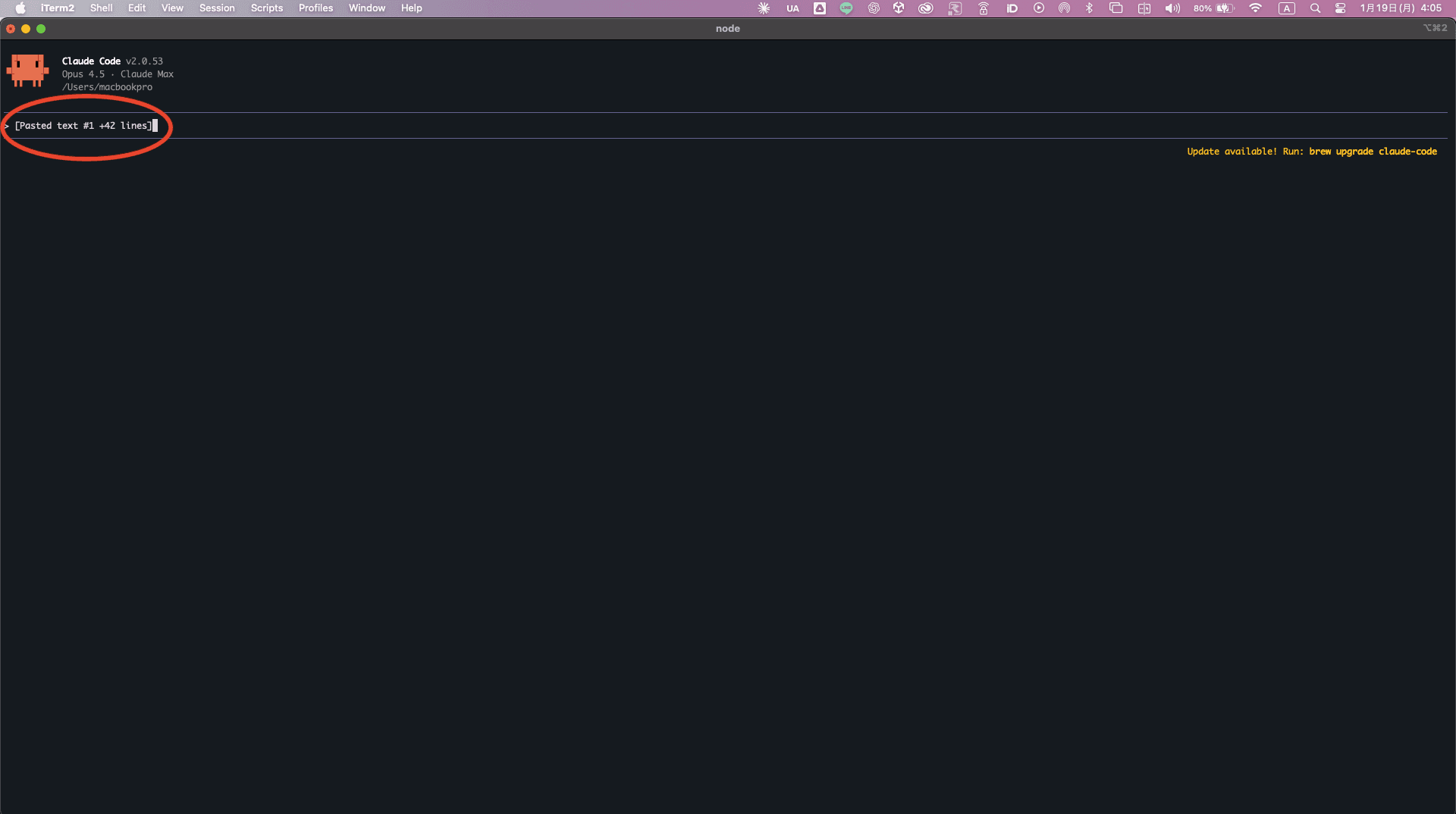
ポイント
HTTPエンドポイントを叩くだけなので、CLIはどのディレクトリからでも実行できます。サーバーはUnityから起動するので、CLIでのcd操作は不要です。
あとはAIに話しかけるだけ。「赤いキューブを作って」などと指示してみてください。
💡便利技:Skillsで自動化
Codex CLIのSkills機能を使えば、毎回テンプレートを貼り付ける必要がなくなります。
設定方法:
- Unity Setup WindowのHTTPタブからプロンプトをコピー
- Codexに「この内容でskillsを作成して」と指示
- 以後は自動でテンプレートが適用される
Thanks: Synaptic AI ユーザーより
HTTPサーバーを起動
Start HTTP Server ボタンをクリックして完了!
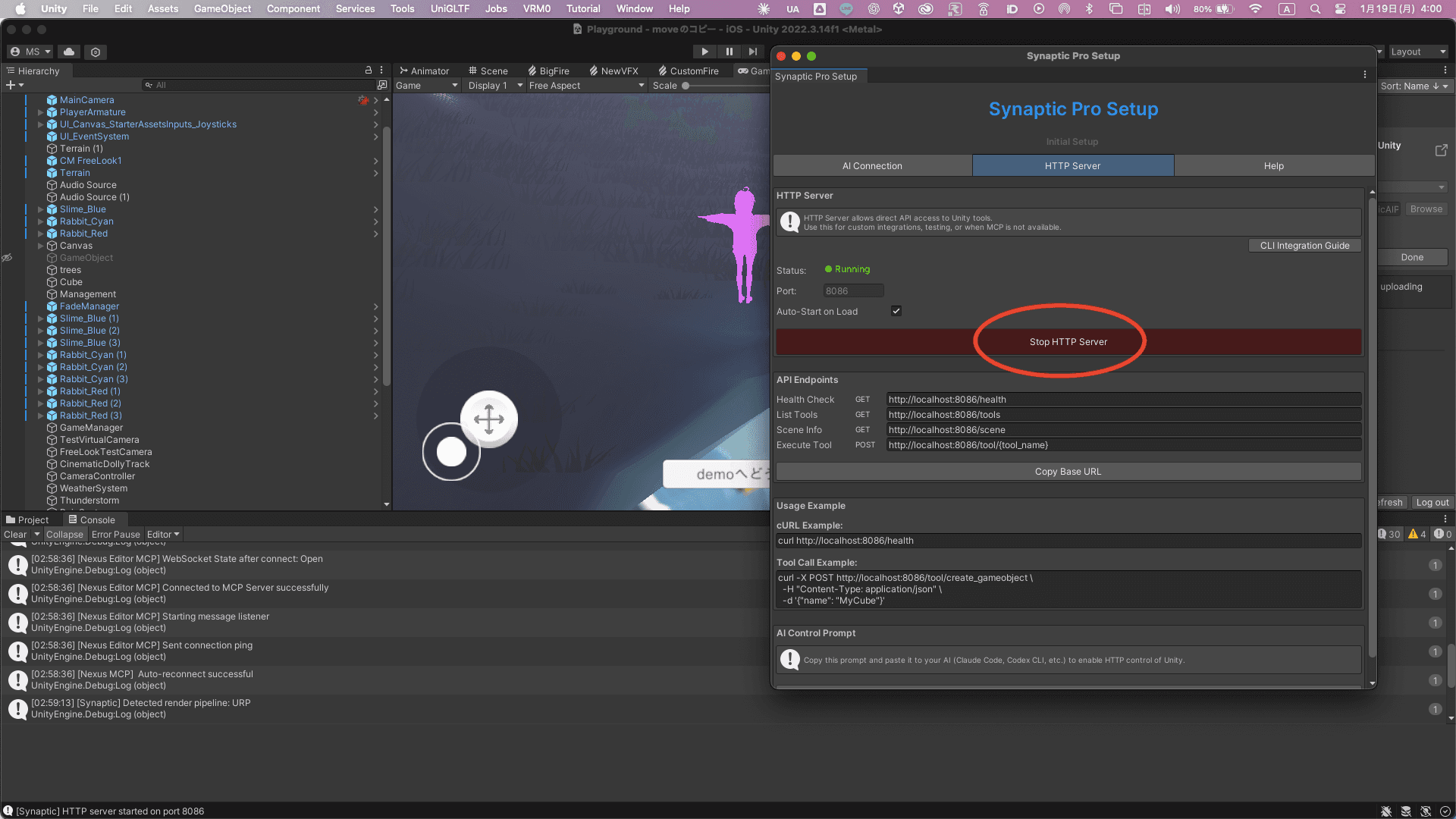
これで完了!
これでUnityと接続完了!あとは会話だけで操作できます。「赤いキューブを作って」などと指示してみてください。
うまくいかない場合
「node: command not found」と表示される
Node.jsがインストールされていません。nodejs.orgからインストールしてください。
Codexがずっと読み込み中
ChatGPT Plusの契約が有効か確認してください。また、OpenAIの障害情報もチェックしてください。
「Connection refused」と表示される
Unity Editorが起動しているか確認してください。また、Synaptic AI Proがインストールされているか確認してください。