セットアップガイド
ワンタッチセットアップまたは手動設定でSynaptic AI Proを設定する
必要な環境
始める前に、以下がインストールされていることを確認してください:
- •Node.js 18.0+ - Node.js 18.0以上(MCPサーバーの実行に必要、nodejs.orgからダウンロード)
- •Unity 2020.3以降
- •Claude Desktop / VS Code / Cursor
UnityPackageをインポート
購入したUnityPackageファイルをUnityにインポートします。
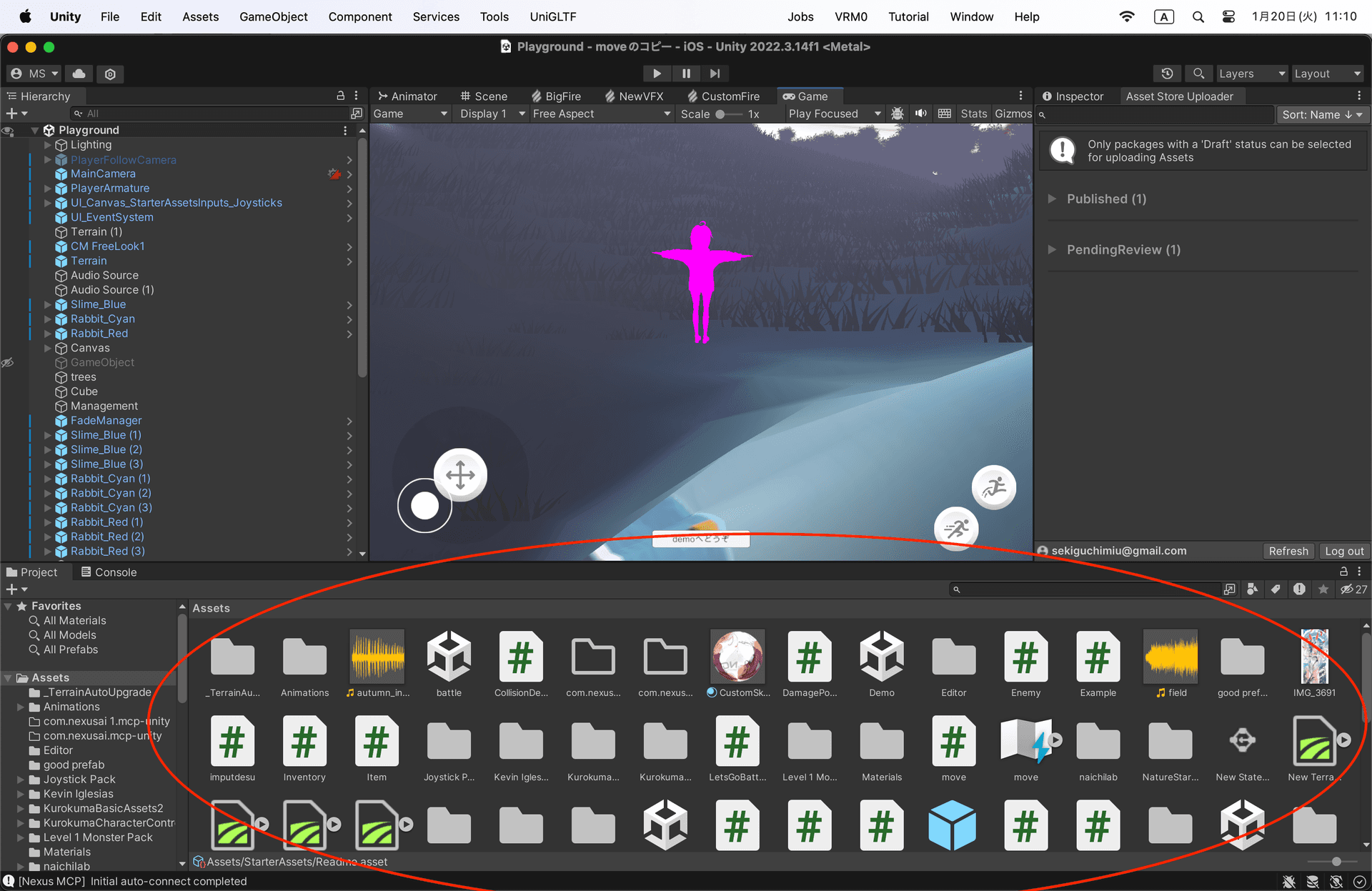
- 1.Unityプロジェクトを開く
- 2.UnityPackageファイルをAssetsフォルダにドラッグ&ドロップ
- 3.インポートダイアログが表示されたら「Import」をクリック
setupGuide.importPackage.macWarning.title
setupGuide.importPackage.macWarning.description
setupGuide.importPackage.macWarning.solution
Node.js をインストール
インストール済みならスキップNode.jsはSynaptic MCPサーバーを動かすために必要です。JavaScript実行環境で、エンジニアでなくてもインストールするだけで使えます。
インストール済みか確認:
node -vバージョン番号(例:v20.10.0)が表示されればOK。「command not found」と出たらインストールが必要です。
インストール手順
- 1.nodejs.org からLTS版をダウンロード
- 2.インストーラーを実行(デフォルト設定のまま「次へ」でOK)
- 3.インストール後、ターミナルを一度閉じて開き直す
推奨:ワンタッチセットアップ
v1.0.3以降では、Claude Desktop、Cursor、VS Codeの自動設定が含まれています。必要に応じて以下の手動セットアップもご利用いただけます。
ChatGPT / Codex CLI
初心者向けガイドChatGPTユーザー向けの丁寧なセットアップ手順
ワンタッチセットアップ(推奨)
ワンクリックで全AIツールを自動設定
セットアップ手順の動画ガイド
Click to expand
Click to expand
Step 1: ステップ1:セットアップウィンドウを開く
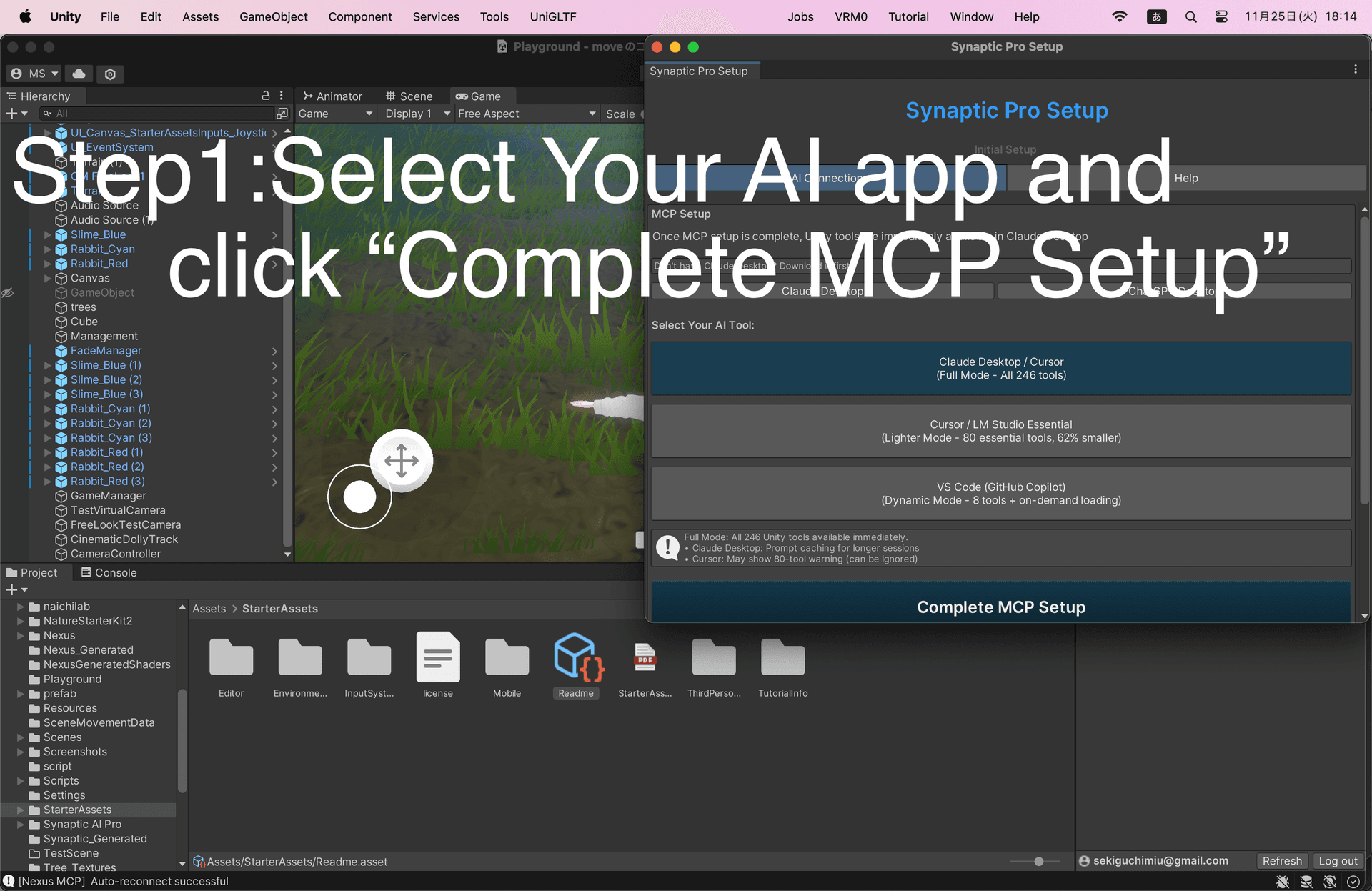
Unity → Tools → Synaptic Pro → Synaptic SetupStep 2: ステップ2:AIツールを選択して「Complete MCP Setup」をクリック
使用するAIツールを選択してください
検出された全AIツールのMCPが自動設定されます
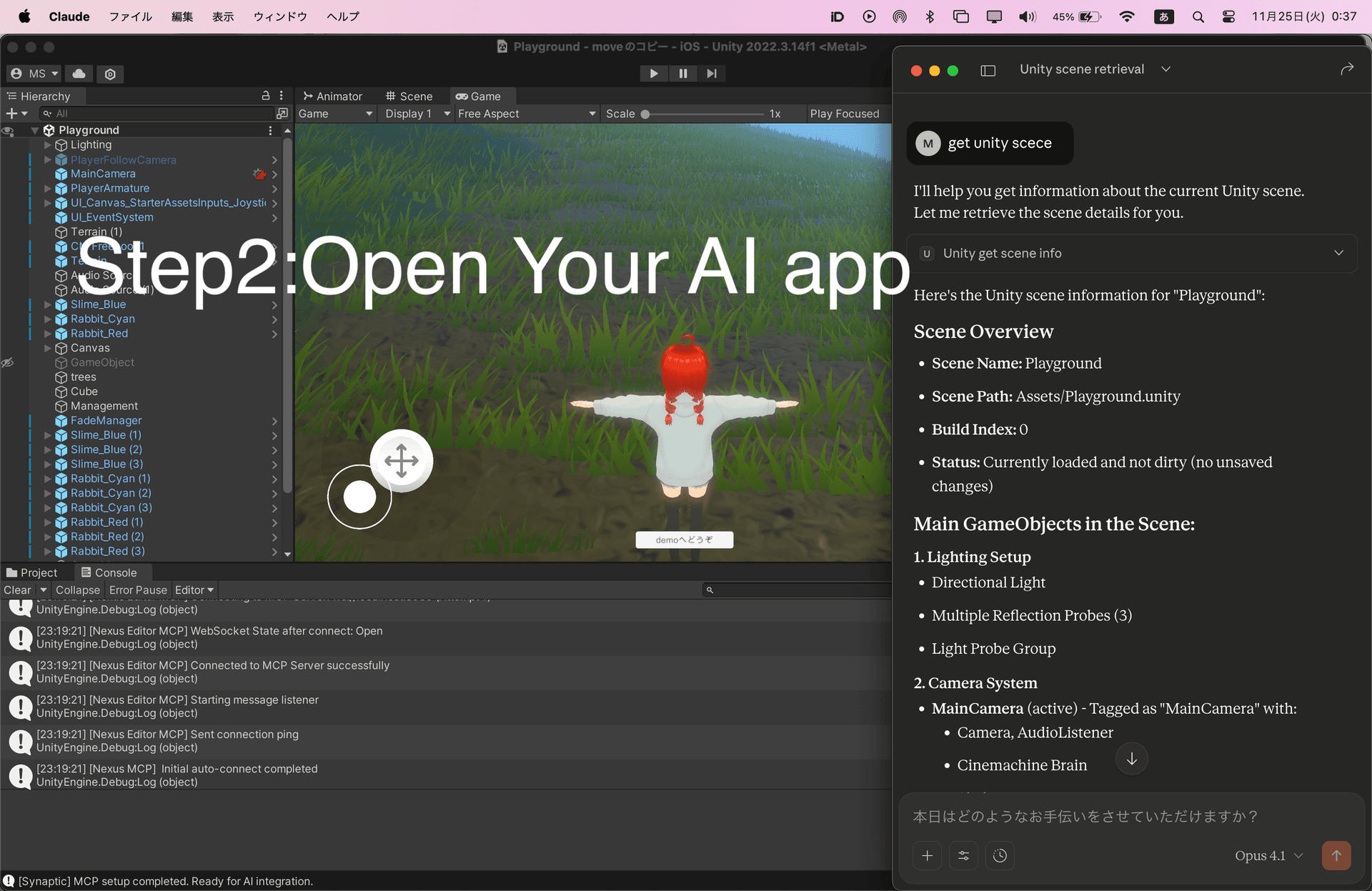
Step 3: ステップ3:AIアプリを起動/再起動
お使いのAIアプリ(Claude Desktop / VS Code / Cursor)を起動または再起動してください
自動設定対象:
- Claude Desktop
- Cursor (~/.cursor/mcp.json)
- VS Code (.vscode/mcp.json)
スマートマージ: 既存のMCPサーバー設定は保持されます。unity-synapticのみ追加/更新されます。
注意: セットアップ後、AIツールを再起動/リロードしてUnity MCPを有効化してください
VS Codeユーザー向け追加手順
VS Codeはワンタッチセットアップ後に手動でサーバーを起動する必要があります:
- 1.上記のワンタッチセットアップを完了する(Complete MCP Setupボタン)
- 2.VS CodeでUnityプロジェクトフォルダを開く
- 3.左サイドバーのMCPアイコンをクリック(下から2番目)
- 4.MCPサーバーリストから「unity-synaptic」を見つける
- 5.設定アイコンをクリックして「Start Server」を選択
💡 ヒント: VS CodeはMCPサーバーを自動起動しません。プロジェクトを開くたびに手動でサーバーを起動する必要があります。
手動セットアップ(上級者向け)
手動で設定したい場合、またはプロジェクト固有のセットアップが必要な場合:
Claude Code (VS Code)
1. MCP設定を開く
キーボードショートカットでコマンドパレットを開き、MCP設定を検索します:
Cmd/Ctrl + Shift + P → "MCP: Open User Configuration"2. 設定を追加(ユーザーレベル)
全プロジェクトでグローバルにアクセスするための設定を追加します:
{
  "mcpServers": {
    "unity-synaptic": {
      "command": "node",
      "args": [
        "/FULL/PATH/TO/YOUR/Unity_Project/Assets/Synaptic AI Pro/MCPServer/index.js"
      ]
    }
  }
}
3. 代替方法:ワークスペース設定
またはプロジェクトルートに .vscode/mcp.json を作成してプロジェクト固有のセットアップを行います:
{
  "mcpServers": {
    "unity-synaptic": {
      "command": "node",
      "args": [
        "${workspaceFolder}/Assets/Synaptic AI Pro/MCPServer/index.js"
      ]
    }
  }
}
4. VS Codeをリロード
Cmd/Ctrl + Shift + P → "Reload Window"Cursor
1. 設定ファイルを作成
MCP設定ファイルを編集または作成します:
~/.cursor/mcp.json2. 設定を追加
以下の設定を追加します:
{
  "mcpServers": {
    "unity-synaptic": {
      "command": "node",
      "args": [
        "/FULL/PATH/TO/YOUR/Unity_Project/Assets/Synaptic AI Pro/MCPServer/index.js"
      ]
    }
  }
}
3. MCPサーバーをリロード
Settings → MCP Servers → Reloadパス例
macOS:
/Users/yourname/UnityProjects/MyGame/Assets/Synaptic AI Pro/MCPServer/index.jsWindows:
C:\Users\yourname\UnityProjects\MyGame\Assets\Synaptic AI Pro\MCPServer\index.jsワークスペース変数(どこでも動作):
${workspaceFolder}/Assets/Synaptic AI Pro/MCPServer/index.js重要:相対パスではなく、完全な絶対パスを使用してください。
セットアップをテスト
接続を確認するために、以下のコマンドを試してみてください:
- • "Unityシーン内の全GameObjectをリスト表示"
- • "位置(0, 5, 0)に赤い立方体を作成"
トラブルシューティング
Node.jsがインストールされていません
ターミナルで以下のコマンドを実行して、Node.jsがインストールされているか確認してください:
node --version- • 'command not found'と表示される場合は、nodejs.orgからNode.jsをダウンロードしてください
- • インストール後、コンピューターを再起動してください
- • Node.jsインストール後、再度セットアップを試してください
動作しない場合
- • IDEをリロードしてください
- • 出力パネルでエラーを確認してください
- • Unityが先に起動していることを確認してください
- • パスが正しいか再確認してください
Command not found: node?
- • nodejs.orgからNode.jsをインストールしてください
- • インストール後にIDEを再起動してください
サポートが必要ですか?
ご質問や問題が発生した場合は、お気軽にお問い合わせください。また、Synaptic AI Proをお楽しみいただけている場合は、Asset Storeでレビューをいただけると嬉しいです!
レビューを書く