Guía de Integración AI CLI
Cómo controlar Unity desde herramientas AI de terminal como Claude Code, Codex CLI y Gemini CLI.
Usuarios de ChatGPT, miren aquí
Para principiantesHemos preparado una guía detallada para quienes quieren controlar Unity con ChatGPT (Codex CLI).
Acerca de esta página
Esta guía es para usuarios que desean controlar Unity con herramientas AI distintas a Claude Desktop, Cursor o VS Code (Copilot).
Si usas Claude Desktop, Cursor o VS Code (Copilot), consulta la Guía de Configuración (configuración con un clic disponible).
Requisitos
- Node.js 18 o posterior (Si no está instalado, nodejs.org para descargar)
- Una de las herramientas CLI (ver abajo)
- Synaptic AI Pro v1.1.4 o posterior
Instalar Herramienta CLI
Instala la herramienta CLI para tu servicio AI preferido.
Claude Code
AnthropicCLI oficial de Anthropic. Potente comprensión y generación de código.
npm install -g @anthropic-ai/claude-codeCodex CLI
OpenAICLI oficial de OpenAI. Disponible con ChatGPT Plus o superior.
npm install -g @openai/codexGemini CLI
GoogleCLI oficial de Google. Cuota gratuita disponible (60 solicitudes/min).
npm install -g @google/gemini-cliExtensiones VS Code / Cursor
VariosPara extensiones de VS Code o Cursor (como extensión Codex), también se requiere este método.
Las extensiones no pueden usar la configuración MCP del editor, por lo que se conectan vía HTTP API.
Cómo Usar (5 Pasos)
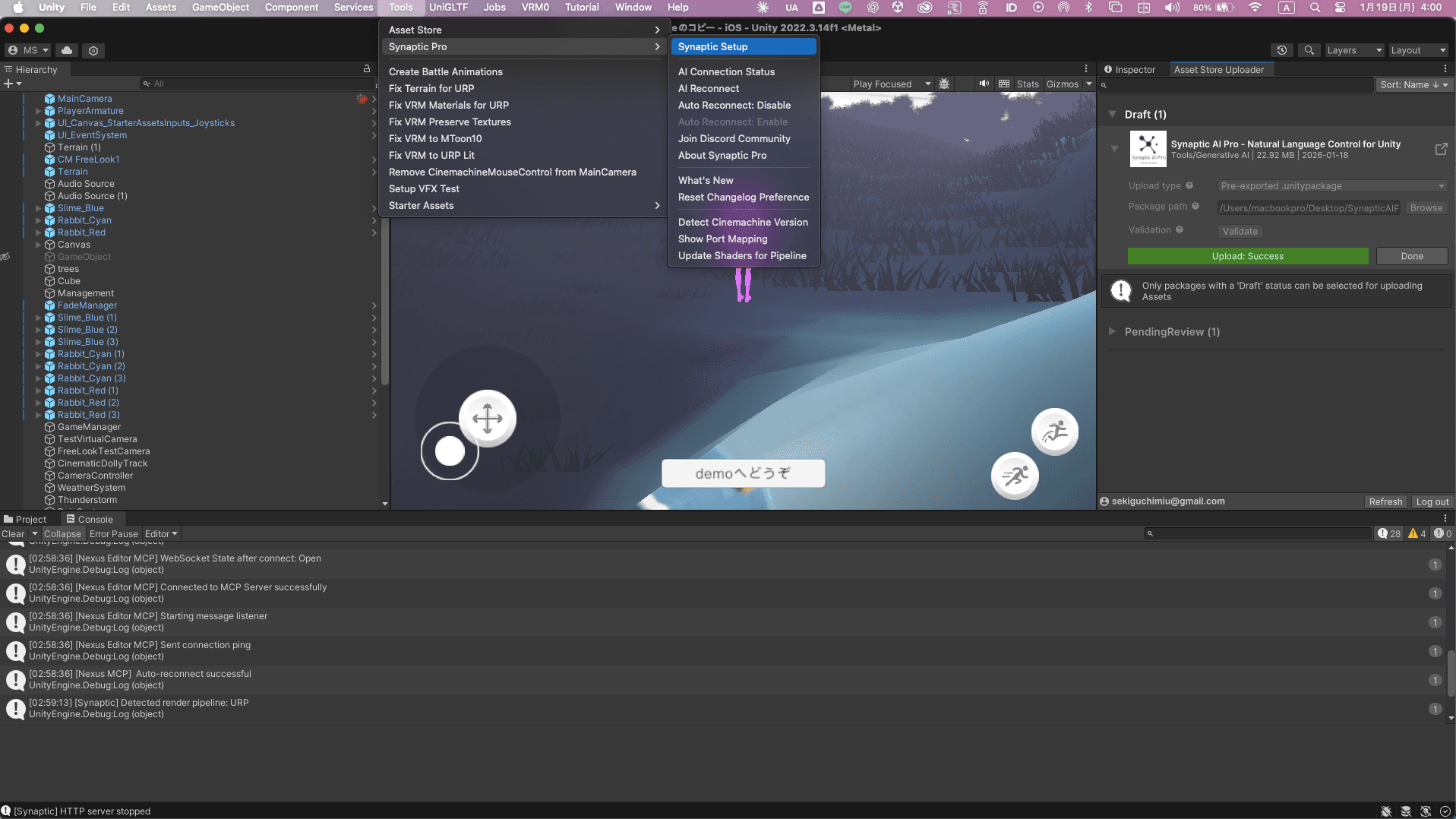
Abrir Setup Window
En el menú de Unity: Tools → Synaptic Pro → Setup Window
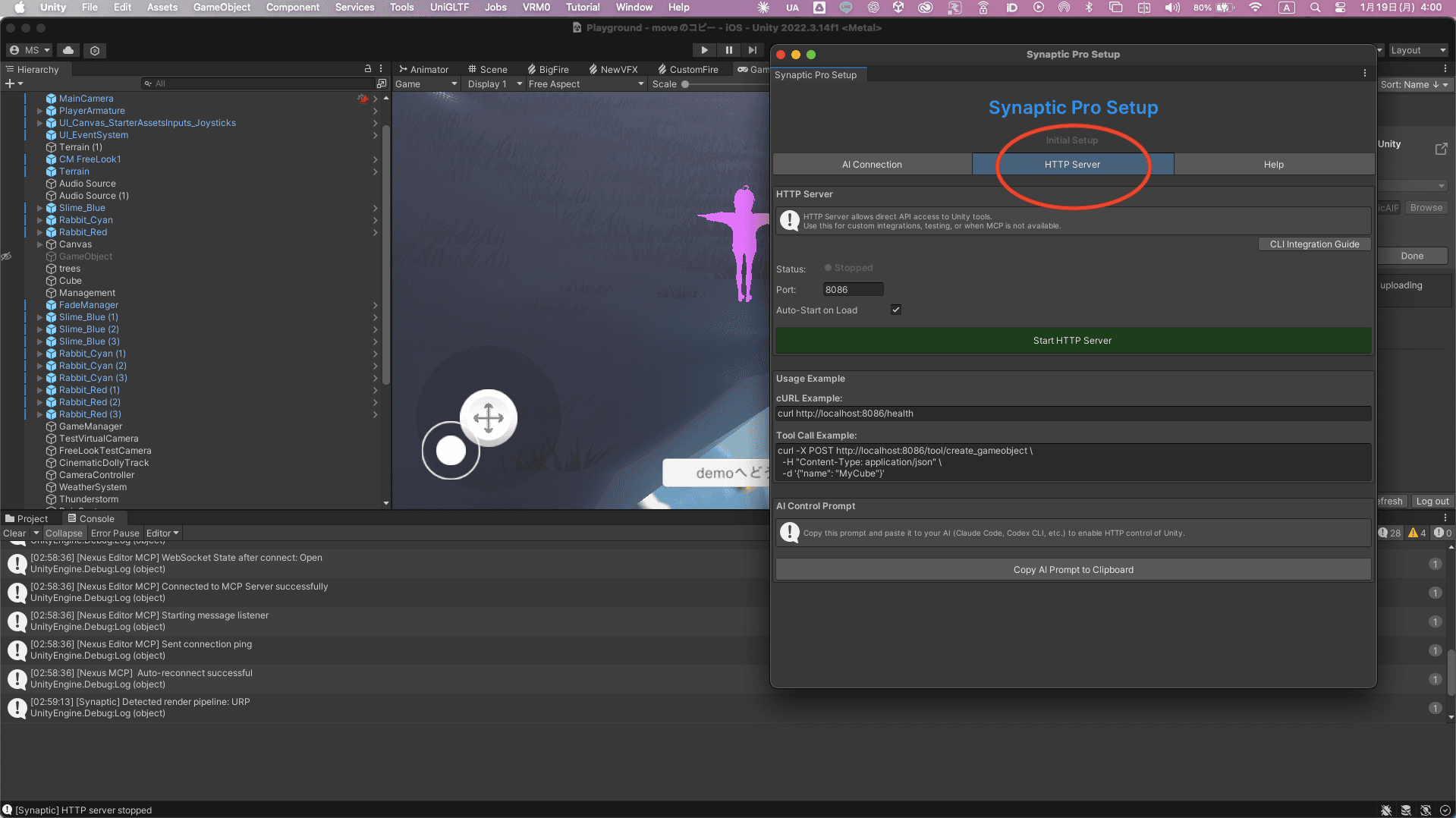
Cambiar a Pestaña HTTP
Haz clic en la pestaña HTTP Server para cambiar
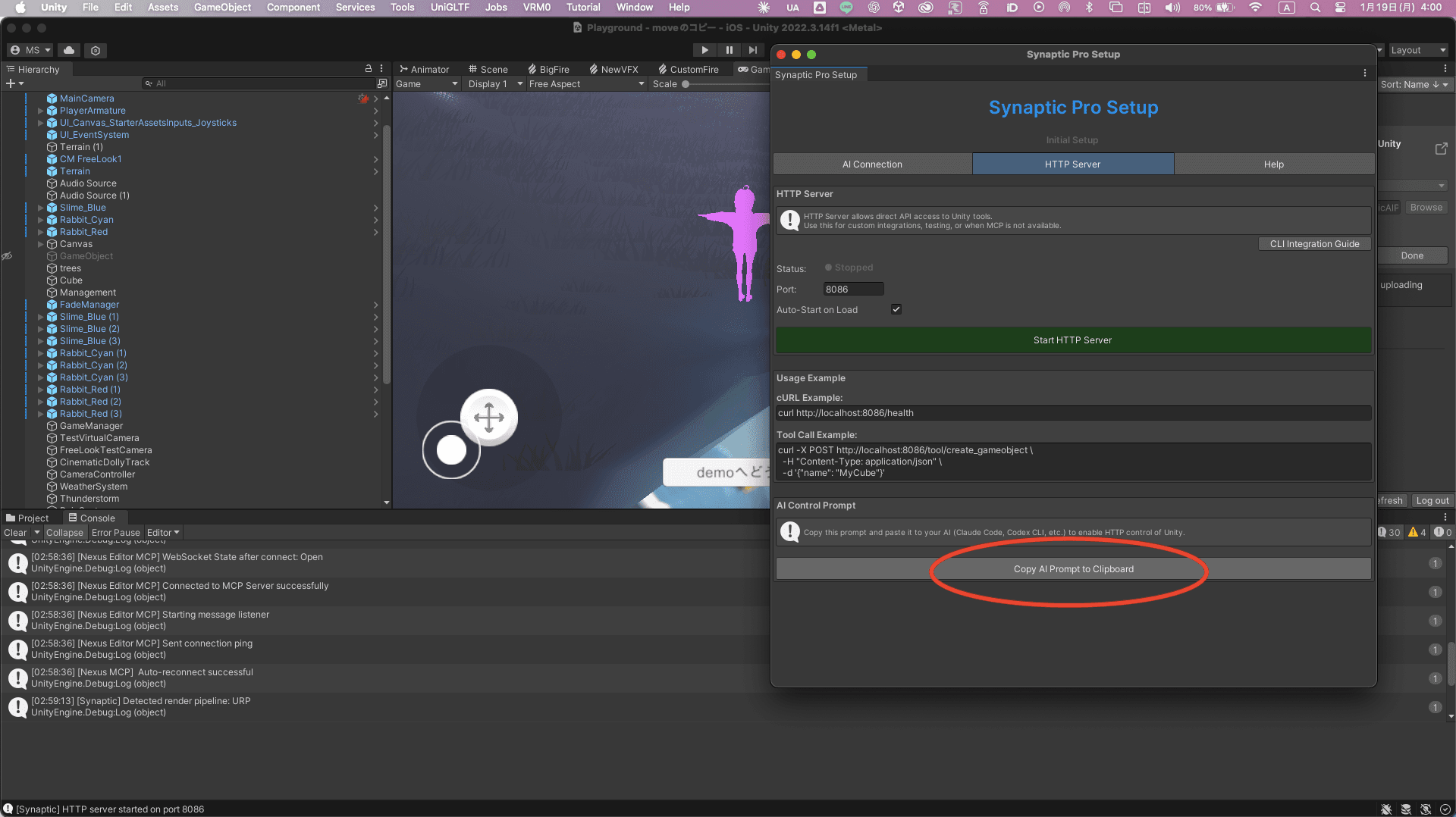
Copiar Prompt
Haz clic en el botón Copy Prompt Template
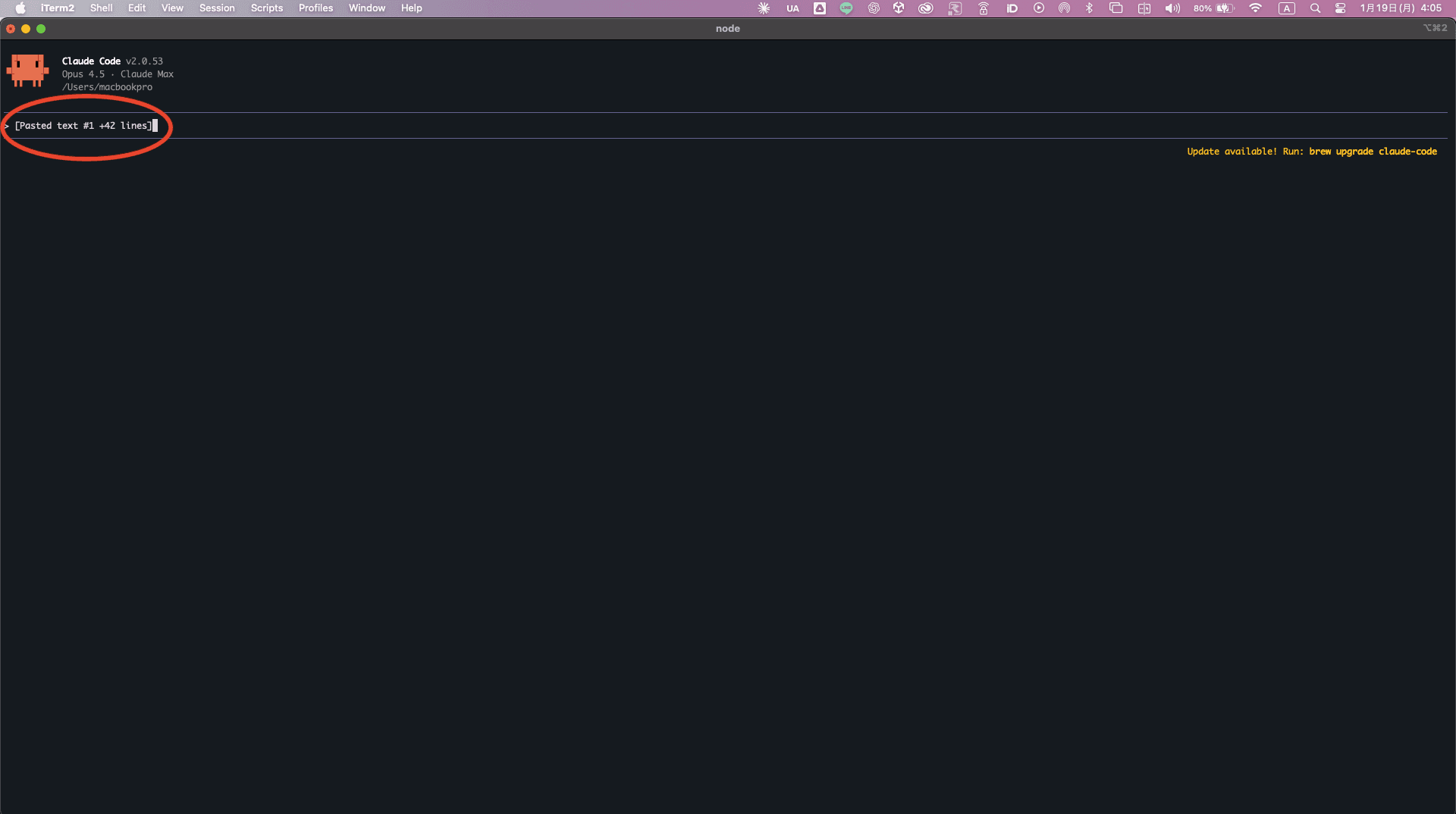
Pegar en CLI
Pega el prompt en Claude Code, Codex CLI, Gemini CLI, etc.
Punto Clave
Como solo llama a endpoints HTTP, el CLI puede ejecutarse desde cualquier directorio. El servidor se inicia desde Unity, así que no se necesitan comandos cd en el CLI.
Ahora solo habla con la AI. Prueba diciendo "crea un cubo rojo".
💡Consejo: Automatiza con Skills
Usando la función Skills del CLI, no necesitas pegar la plantilla cada vez.
Cómo configurar:
- Copia el prompt desde la pestaña HTTP de Unity Setup Window
- Dile al CLI: "Crea un skill con este contenido"
- A partir de ahora, la plantilla se aplica automáticamente
Gracias: usuario de Synaptic AI
Iniciar Servidor HTTP
¡Haz clic en Start HTTP Server y listo!
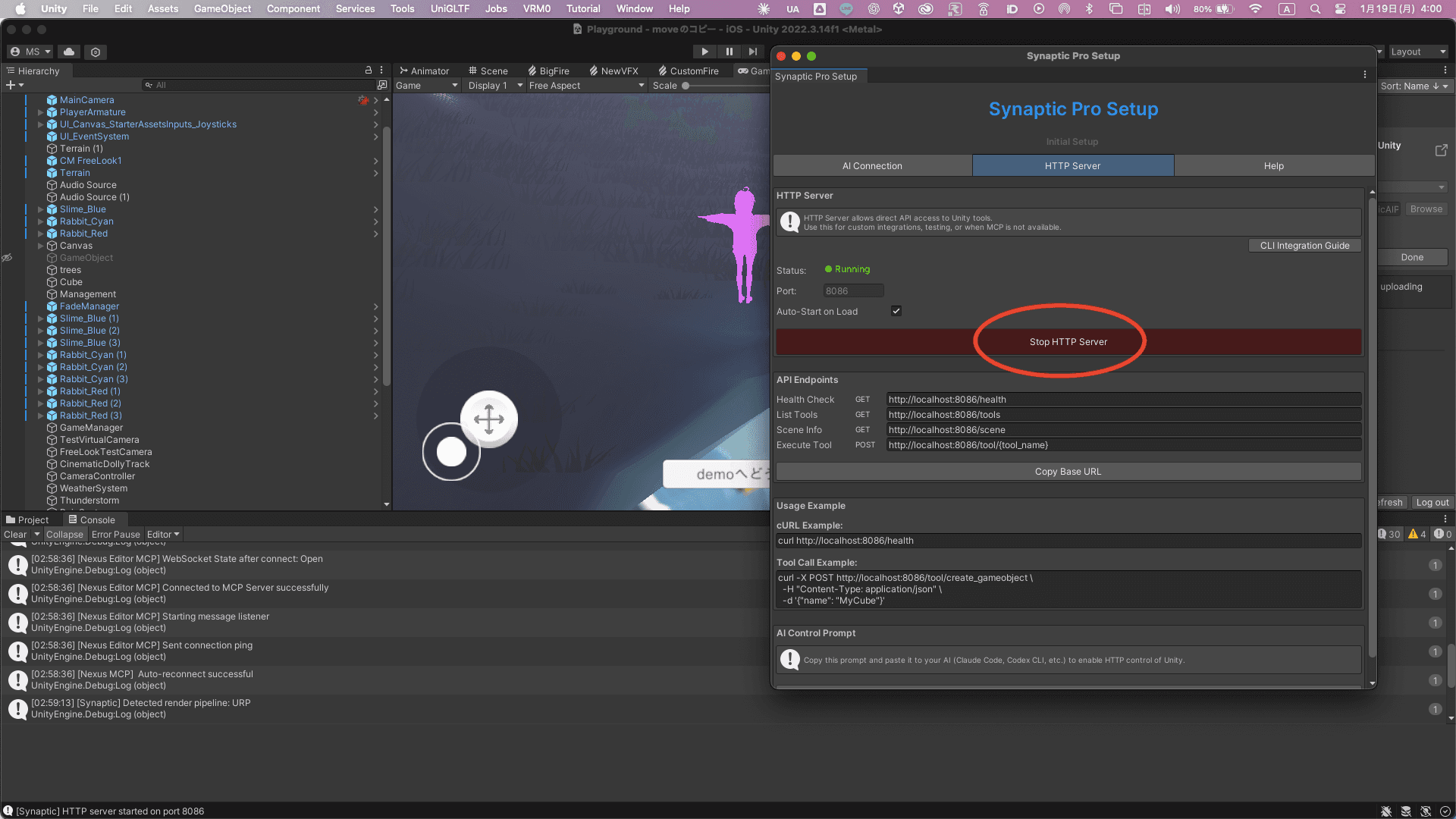
¡Todo listo!
Ahora solo habla con la AI. Prueba diciendo "crea un cubo rojo".
Ejemplo de Conversación
Solución de Problemas
Aparece 'node: command not found'
Node.js no está instalado. Por favor instálalo desde nodejs.org.
Aparece 'Connection refused'
Verifica que Unity Editor esté en ejecución. También confirma que Synaptic AI Pro esté instalado.
AI no puede iniciar el servidor
Asegúrate de estar trabajando en la carpeta del proyecto Unity. Verifica que exista la carpeta Assets/Synaptic AI Pro/MCPServer.
[Windows] El comando curl no funciona
En Windows PowerShell, 'curl' puede ser un alias de Invoke-WebRequest. Intenta usar 'curl.exe http://localhost:8086/health' en su lugar.