Guía de Configuración Avanzada
Configurar Synaptic AI Pro con Claude Code y Cursor
Requisitos
Antes de comenzar, asegúrese de tener instalado lo siguiente:
- •Node.js 18.0+ - Node.js 18.0+ requerido para ejecutar el servidor MCP (descargar desde nodejs.org)
- •Unity 2020.3 o superior
- •Claude Desktop / VS Code / Cursor
Importar UnityPackage
Importa el archivo UnityPackage comprado en Unity.
- 1.Abre tu proyecto de Unity
- 2.Arrastra y suelta el archivo UnityPackage en la carpeta Assets
- 3.Haz clic en 'Import' cuando aparezca el diálogo de importación
Nota para usuarios de Mac
Al extraer el archivo zip en Mac, el archivo .unitypackage puede aparecer brevemente y luego extraerse automáticamente en una carpeta.
Detén la extracción tan pronto como aparezca el archivo .unitypackage, o arrastra el archivo .unitypackage a Unity antes de que se extraiga completamente. Necesitas importar el archivo .unitypackage, no la carpeta extraída.
Instalar Node.js
Omitir si ya está instaladoNode.js es necesario para ejecutar el servidor MCP de Synaptic. Es un entorno de ejecución de JavaScript que cualquiera puede usar: solo instálalo y estarás listo.
Verificar si está instalado:
node -vSi aparece un número de versión (ej: v20.10.0), todo listo. Si ves "command not found", necesitas instalarlo.
Pasos de instalación
- 1.Descarga la versión LTS desde nodejs.org
- 2.Ejecuta el instalador (la configuración predeterminada está bien, solo haz clic en Siguiente)
- 3.Después de la instalación, cierra y vuelve a abrir tu terminal
Recomendado: Configuración con un clic
v1.0.3+ incluye configuración automática para Claude Desktop, Cursor y VS Code. La configuración manual está disponible a continuación si es necesaria.
ChatGPT / Codex CLI
Beginner GuideStep-by-step setup instructions for ChatGPT users
Configuración con un clic (Recomendado)
Configuración automática para todas las herramientas de IA en un clic
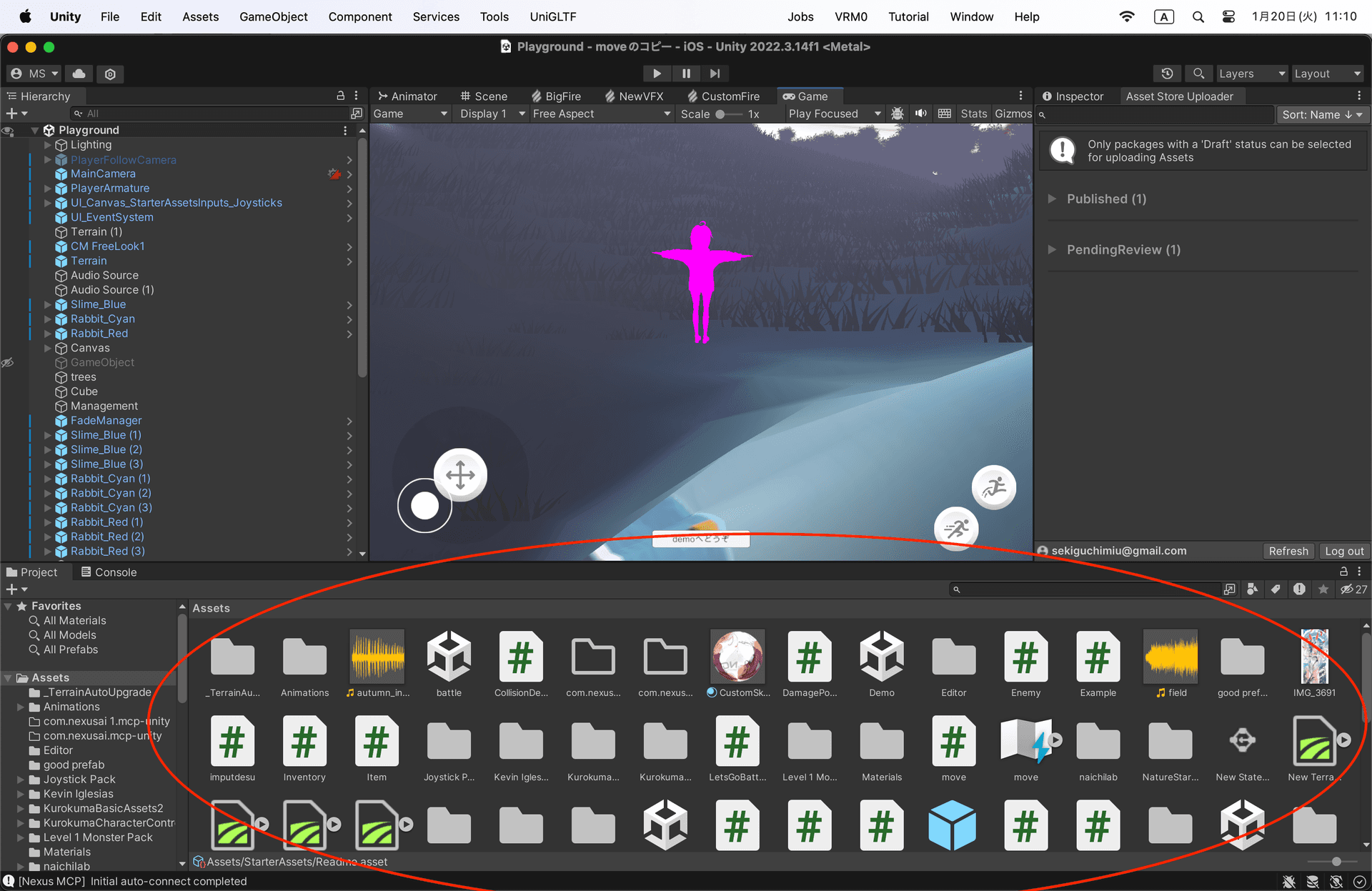
Video guide for setup steps
Click to expand
Click to expand
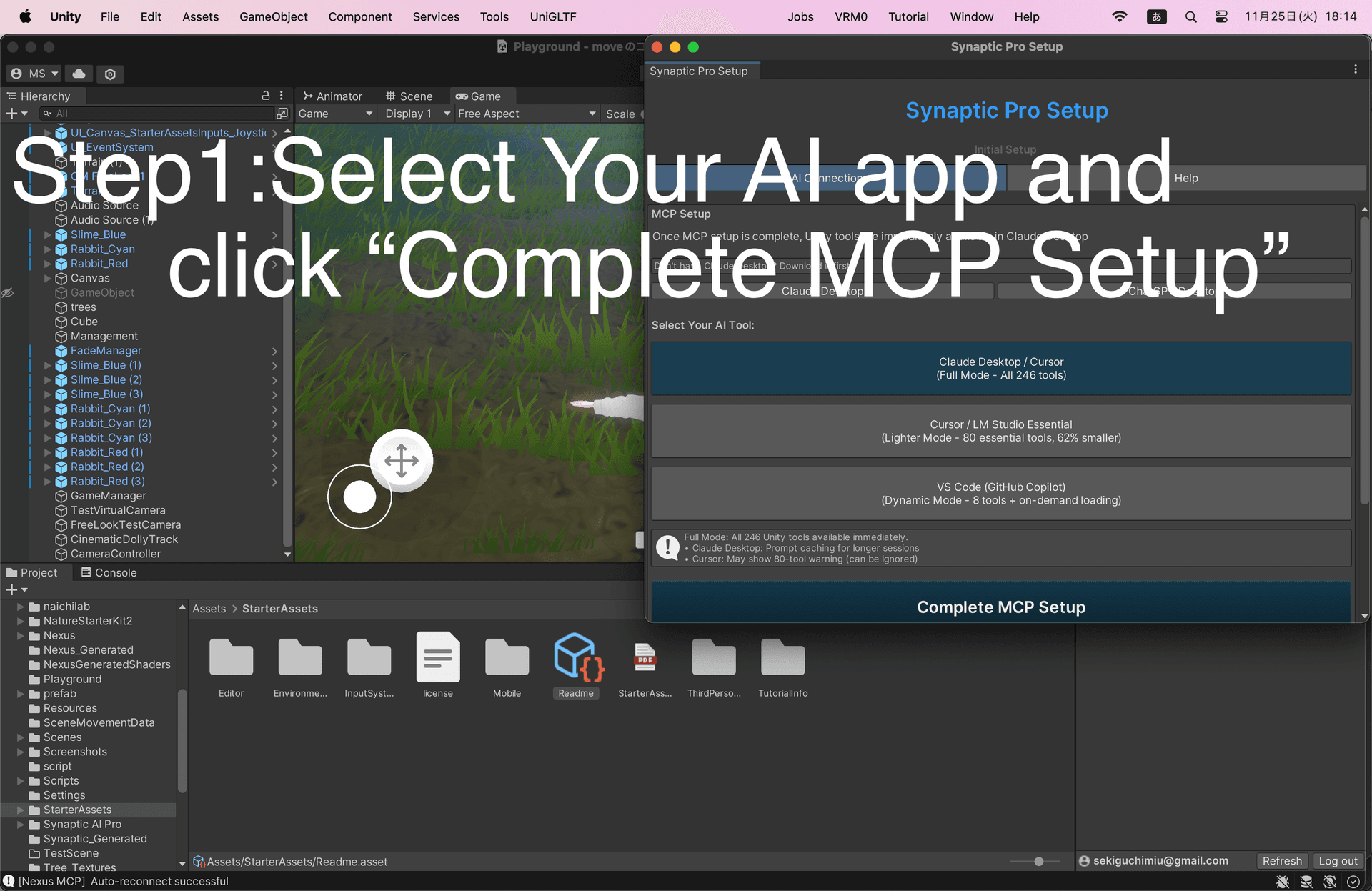
Step 1: Paso 1: Abrir ventana de configuración
Unity → Tools → Synaptic Pro → Synaptic SetupStep 2: Paso 2: Seleccionar herramienta AI y hacer clic en 'Complete MCP Setup'
Seleccione la herramienta AI que desea usar
Esto configurará automáticamente MCP para todas las herramientas de IA detectadas
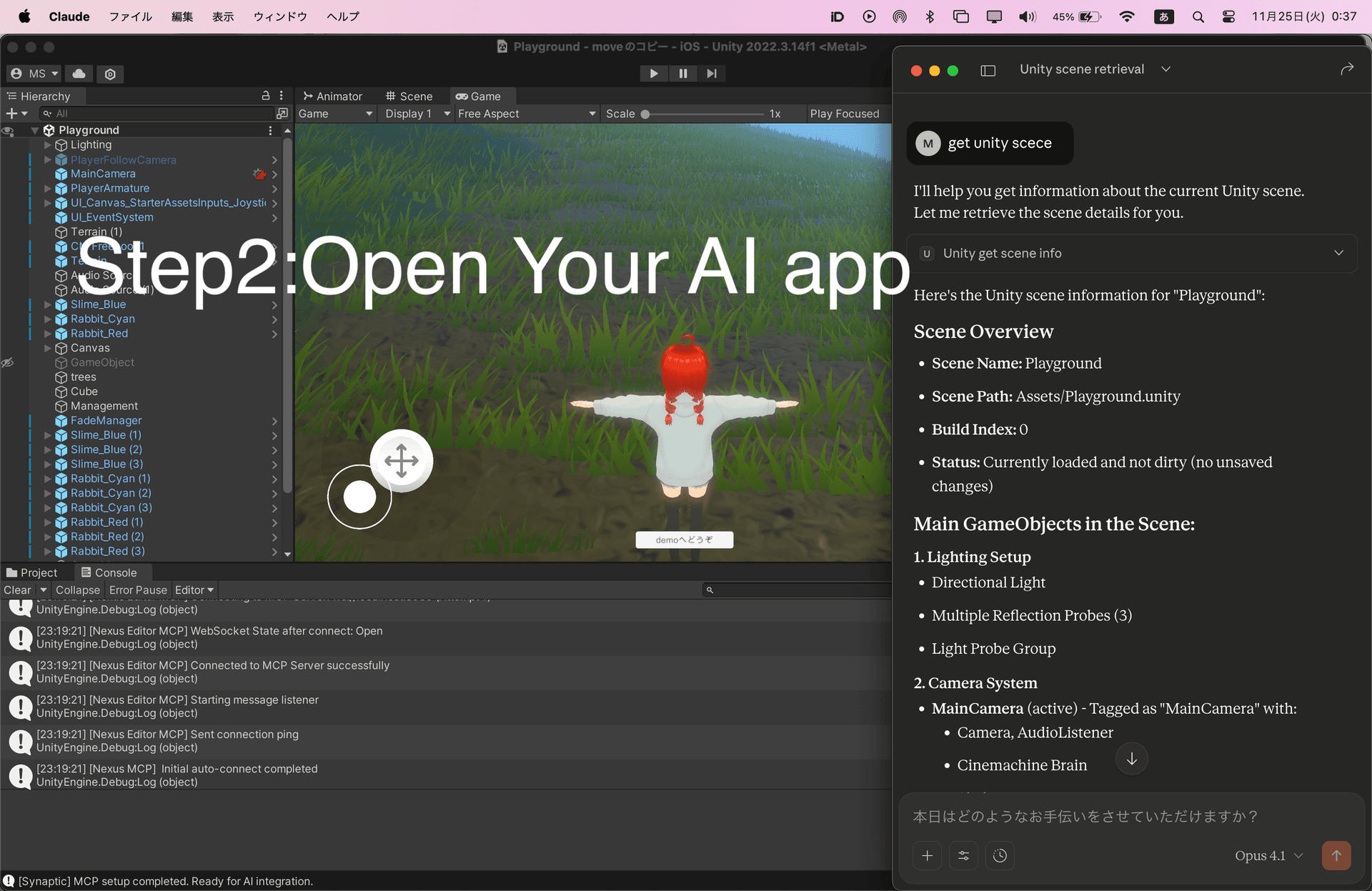
Step 3: Paso 3: Iniciar/Reiniciar la aplicación AI
Inicie o reinicie su aplicación AI (Claude Desktop / VS Code / Cursor)
Configurado automáticamente:
- Claude Desktop
- Cursor (~/.cursor/mcp.json)
- VS Code (.vscode/mcp.json)
Fusión inteligente: Los servidores MCP existentes se conservan. Solo se agrega/actualiza unity-synaptic.
Nota: Reinicie/recargue su herramienta de IA después de la configuración para activar Unity MCP
Paso adicional para usuarios de VS Code
VS Code requiere iniciar el servidor manualmente después de la configuración con un clic:
- 1.Complete la configuración con un clic anterior (botón Complete MCP Setup)
- 2.Abra la carpeta de su proyecto Unity en VS Code
- 3.Haga clic en el icono MCP en la barra lateral izquierda (segundo desde abajo)
- 4.Encuentre 'unity-synaptic' en la lista de servidores MCP
- 5.Haga clic en el icono de configuración y seleccione 'Start Server'
💡 Consejo: VS Code no inicia automáticamente los servidores MCP. Debe iniciar el servidor manualmente cada vez que abra el proyecto.
Configuración manual (Avanzado)
Si prefiere configurar manualmente o necesita una configuración específica del proyecto:
Claude Code (VS Code)
1. Abrir Configuración MCP
Presione el atajo de teclado para abrir la paleta de comandos y busque la configuración MCP:
Cmd/Ctrl + Shift + P → "MCP: Open User Configuration"2. Agregar Configuración (Nivel de Usuario)
Agregue esta configuración para acceso global en todos los proyectos:
{
  "mcpServers": {
    "unity-synaptic": {
      "command": "node",
      "args": [
        "/FULL/PATH/TO/YOUR/Unity_Project/Assets/Synaptic AI Pro/MCPServer/index.js"
      ]
    }
  }
}
3. Alternativa: Configuración de Espacio de Trabajo
O cree .vscode/mcp.json en la raíz de su proyecto para una configuración específica del proyecto:
{
  "mcpServers": {
    "unity-synaptic": {
      "command": "node",
      "args": [
        "${workspaceFolder}/Assets/Synaptic AI Pro/MCPServer/index.js"
      ]
    }
  }
}
4. Recargar VS Code
Cmd/Ctrl + Shift + P → "Reload Window"Cursor
1. Crear Archivo de Configuración
Edite o cree el archivo de configuración MCP:
~/.cursor/mcp.json2. Agregar Configuración
Agregue la siguiente configuración:
{
  "mcpServers": {
    "unity-synaptic": {
      "command": "node",
      "args": [
        "/FULL/PATH/TO/YOUR/Unity_Project/Assets/Synaptic AI Pro/MCPServer/index.js"
      ]
    }
  }
}
3. Recargar Servidores MCP
Settings → MCP Servers → ReloadEjemplos de Rutas
macOS:
/Users/yourname/UnityProjects/MyGame/Assets/Synaptic AI Pro/MCPServer/index.jsWindows:
C:\Users\yourname\UnityProjects\MyGame\Assets\Synaptic AI Pro\MCPServer\index.jsVariable de Espacio de Trabajo (funciona en cualquier lugar):
${workspaceFolder}/Assets/Synaptic AI Pro/MCPServer/index.jsImportante: Use la ruta absoluta completa, no rutas relativas.
Probar su Configuración
Pruebe estos comandos para verificar la conexión:
- • "Listar todos los GameObjects en la escena de Unity"
- • "Crear un cubo rojo en la posición (0, 5, 0)"
Solución de Problemas
Node.js No Instalado
Verifique si Node.js está instalado ejecutando este comando en su terminal:
node --version- • Si ve 'command not found', descargue Node.js desde nodejs.org
- • Después de instalar, reinicie su computadora
- • Intente la configuración nuevamente después de instalar Node.js
¿No funciona?
- • Recargue su IDE
- • Verifique el panel de salida para errores
- • Asegúrese de que Unity esté ejecutándose primero
- • Verifique que la ruta sea correcta
¿Comando no encontrado: node?
- • Instale Node.js desde nodejs.org
- • Reinicie el IDE después de instalar
¿Necesita Ayuda?
Si tiene alguna pregunta o problema, no dude en contactarnos. Además, si está disfrutando de Synaptic AI Pro, ¡nos encantaría que dejara una reseña en Asset Store!
Dejar una Reseña