Cómo controlar Unity con ChatGPT (Codex CLI)
Guía de configuración paso a paso para usuarios de ChatGPT Plus
¿Por qué se necesita configuración?
ChatGPT no admite conexiones MCP locales, por lo que se requiere una configuración un poco más compleja. A diferencia de Claude Desktop o Cursor, la configuración con un clic no está disponible, pero seguir esta guía te permitirá usarlo sin problemas.
Antes de comenzar
- 1Paquete Synaptic AI Pro importado en Unity
- 2Suscripción a ChatGPT Plus o superior
- 3Node.js 18 o posterior instalado(nodejs.org)
Importar UnityPackage
Importa el archivo UnityPackage comprado en Unity.
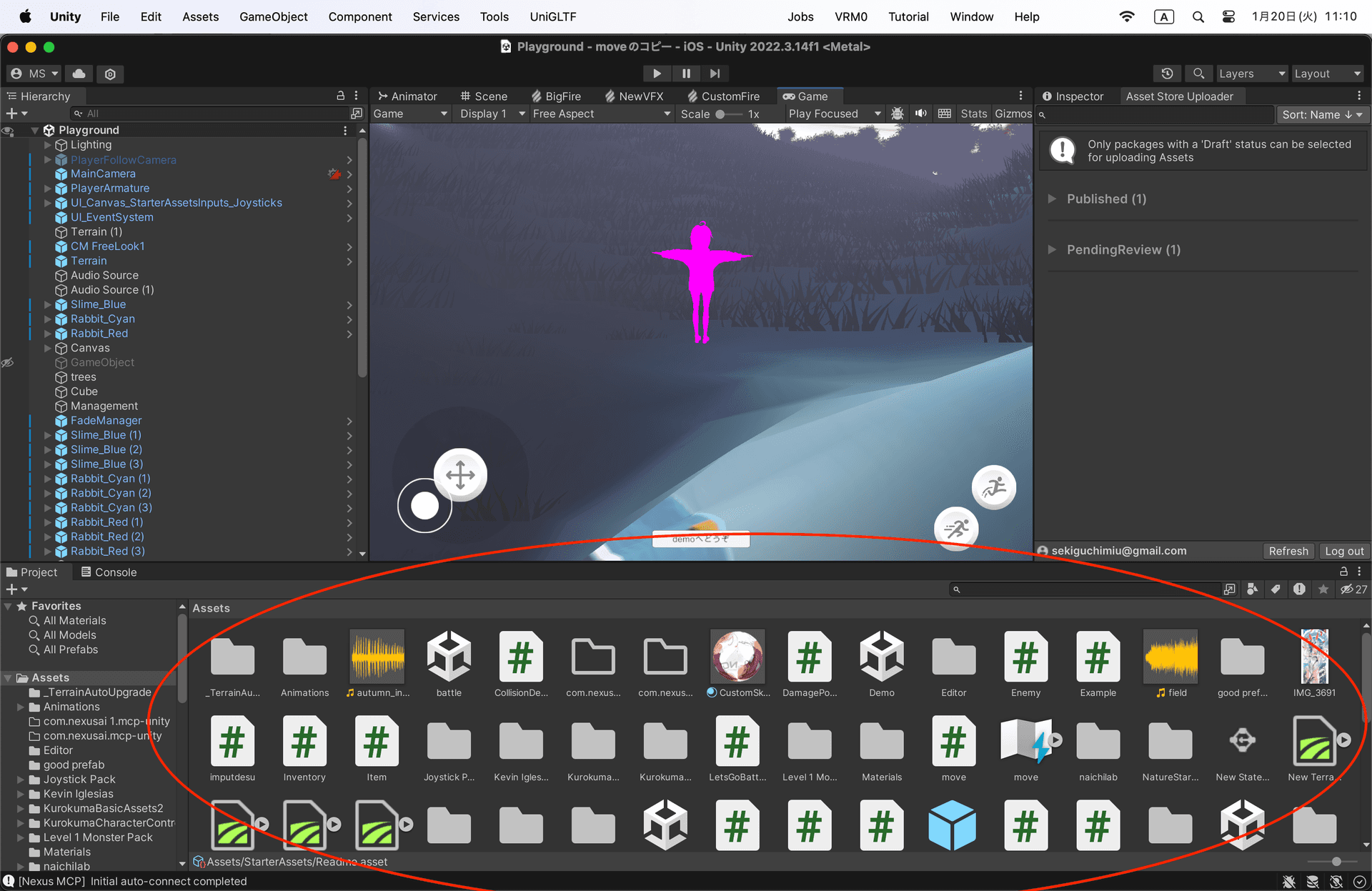
- Abre tu proyecto de Unity
- Arrastra y suelta el archivo UnityPackage en la carpeta Assets
- Haz clic en 'Import' cuando aparezca el diálogo de importación
Instalar Node.js
Omitir si ya está instaladoNode.js es necesario para ejecutar el servidor MCP de Synaptic. Es un entorno de ejecución de JavaScript que cualquiera puede usar: solo instálalo y estarás listo.
Verificar si está instalado
node -vSi aparece un número de versión (ej: v20.10.0), todo listo. Si ves "command not found", necesitas instalarlo.
Pasos de instalación
- nodejs.org Descarga la versión LTS desde nodejs.org
- Ejecuta el instalador (la configuración predeterminada está bien, solo haz clic en Siguiente)
- Después de la instalación, cierra y vuelve a abrir tu terminal antes de continuar
Instalar Codex CLI
Instala Codex para usar ChatGPT desde tu terminal.
Comando de instalación:
npm install -g @openai/codexVerificar instalación:
codex --versionSi aparece un número de versión, está listo
Importante: Cómo ejecutar Codex
Después de la instalación, ejecuta Codex con solo "codex" - NO "openai codex".
codexCorrecto (usa esto)openai codexIncorrecto (no funcionará)Iniciar Codex
Después de la instalación, inicia Codex desde tu terminal.
codexEl primer inicio requiere iniciar sesión con tu cuenta de ChatGPT.
Consejo de selección de modelo
Los modelos con 'codex' en el nombre están optimizados para código pero pueden tener habilidades de conversación más débiles. Si las cosas no funcionan bien, intenta cambiar el modelo.
/modelpara ver y cambiar modelosRecomendado: Los modelos de propósito general más recientes como gpt-5.2 pueden funcionar de manera más confiable.
Reasoning Level (Nivel de razonamiento)
Modelos como gpt-5.2 permiten seleccionar el nivel de razonamiento. Es un equilibrio entre rendimiento y velocidad.
Low (rápido) → Medium (predeterminado) → High → Extra High (preciso)Si las respuestas se sienten lentas, prueba Low. Es suficiente para tareas simples.
Cómo usar (6 pasos)
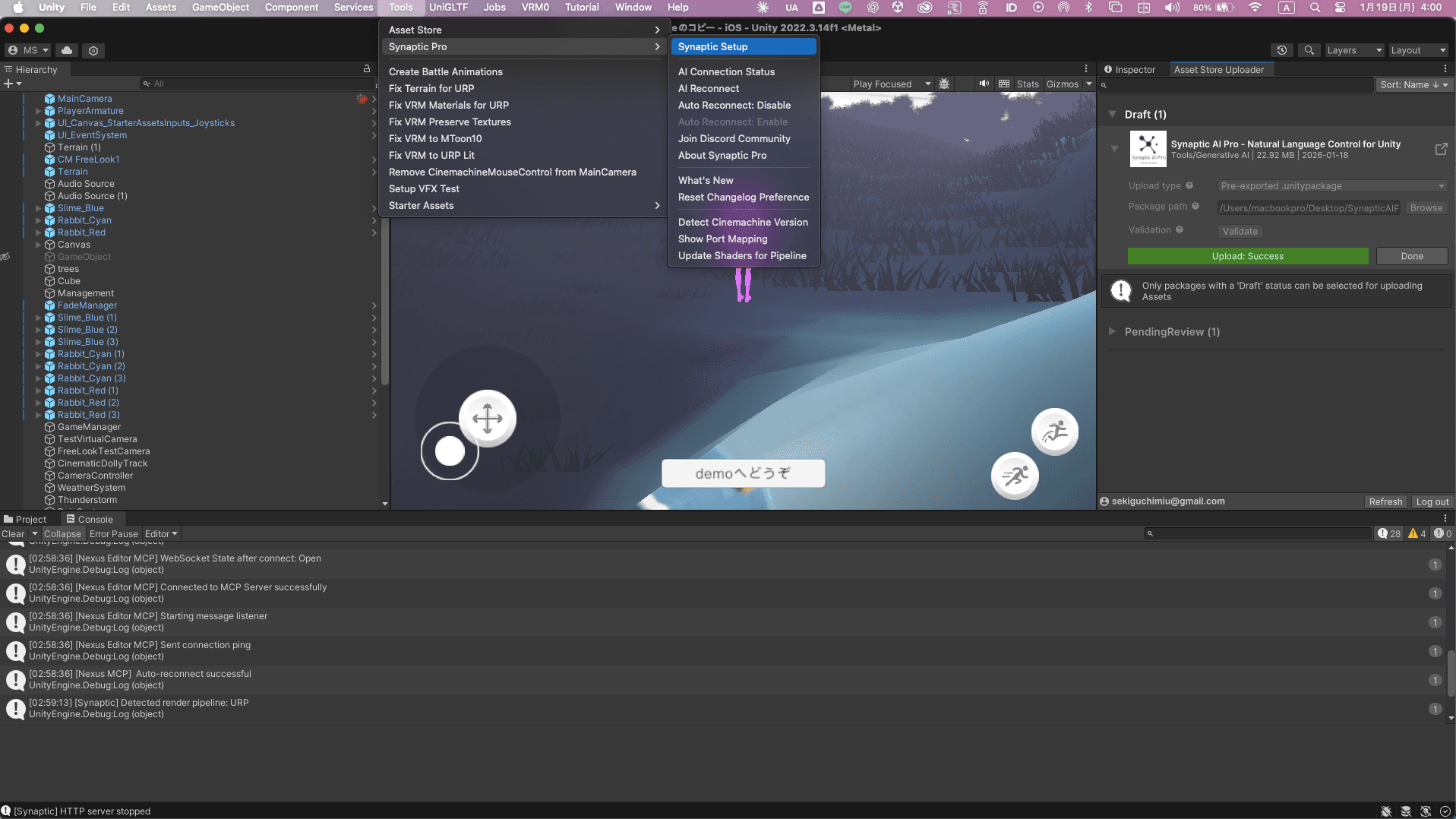
Abrir ventana de configuración
Desde el menú de Unity: Tools → Synaptic Pro → Setup Window
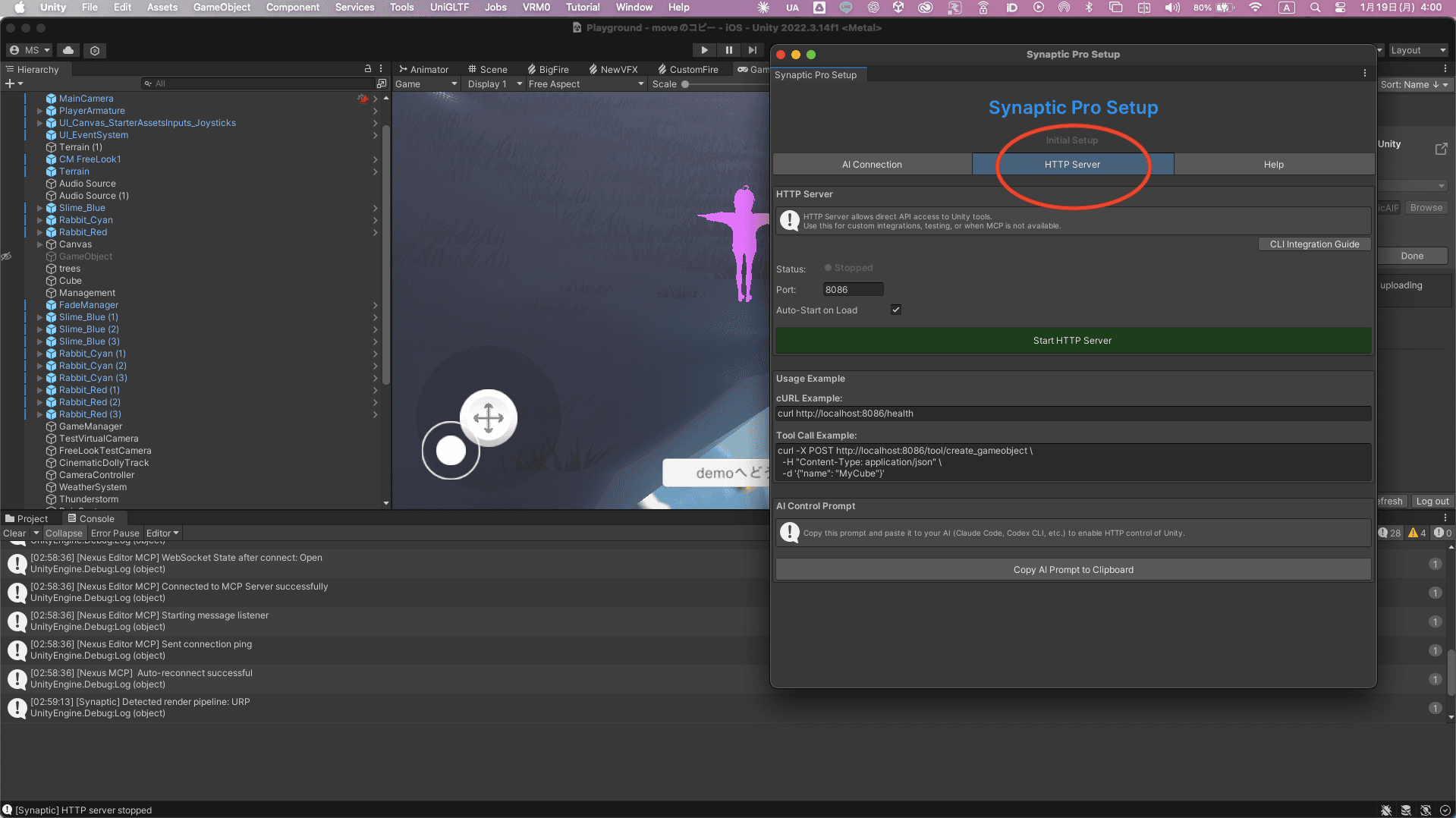
Cambiar a pestaña HTTP
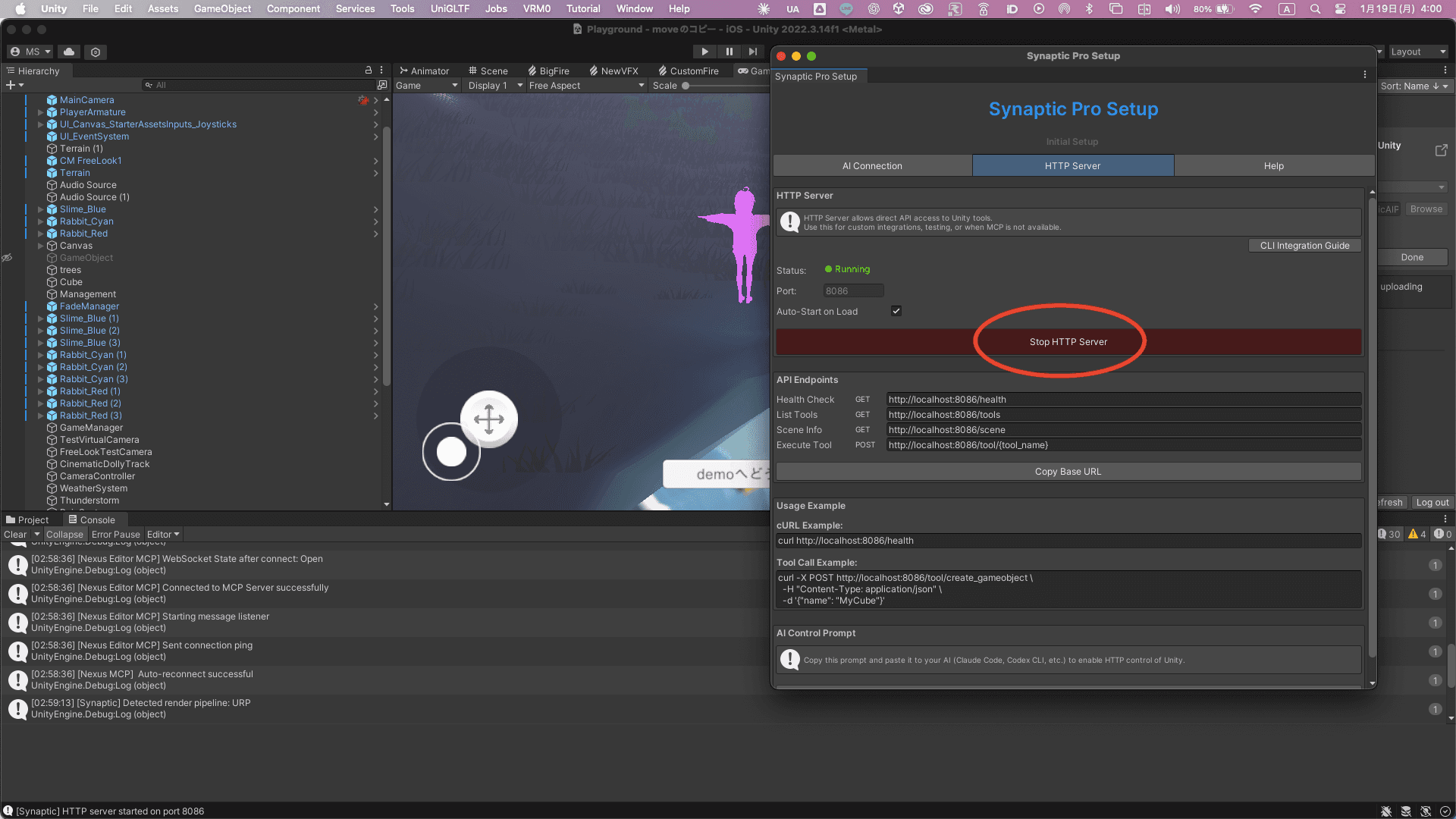
Haz clic en la pestaña HTTP Server para cambiar
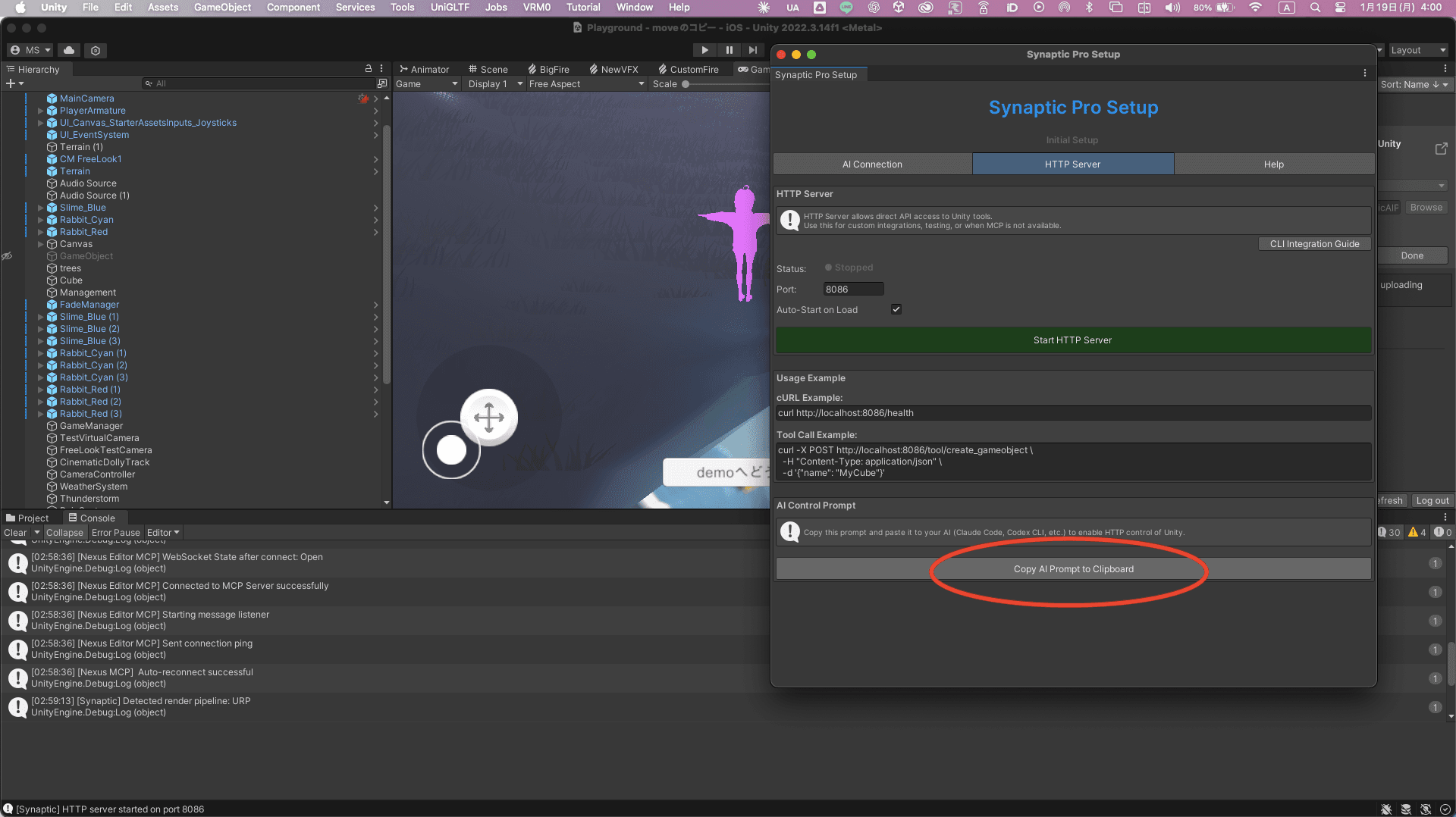
Copiar prompt
Haz clic en el botón Copy Prompt Template
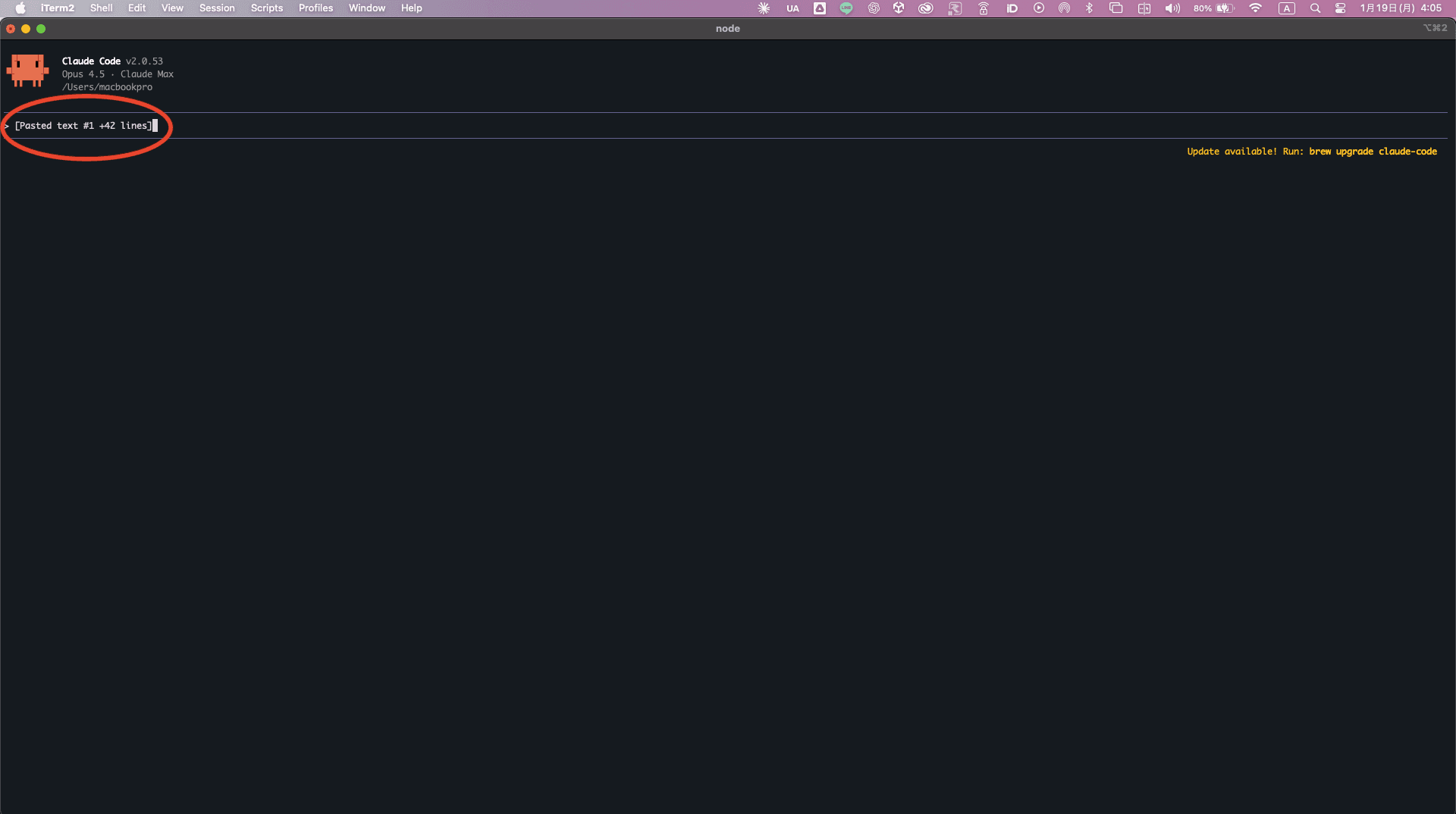
Pegar en CLI
Pega el prompt en Codex
Punto clave
Como solo hace peticiones HTTP, CLI puede ejecutarse desde cualquier directorio. El servidor se inicia desde Unity, así que no se necesitan comandos cd en CLI.
Ahora solo habla con la IA. Prueba diciendo "crear un cubo rojo".
💡Consejo: Automatiza con Skills
Usando la función Skills de Codex CLI, no necesitas pegar la plantilla cada vez.
Cómo configurar:
- Copia el prompt desde la pestaña HTTP de Unity Setup Window
- Dile a Codex: "Crea un skill con este contenido"
- A partir de ahora, la plantilla se aplica automáticamente
Gracias: usuario de Synaptic AI
Iniciar servidor HTTP
¡Haz clic en Start HTTP Server y listo!
¡Todo listo!
¡Conectado a Unity! Ahora puedes controlarlo solo con conversación. Prueba diciendo "crear un cubo rojo".
Solución de problemas
Error 'node: command not found'
Node.js no está instalado. Por favor instálalo desde nodejs.org.
Codex se queda cargando
Verifica que tu suscripción a ChatGPT Plus esté activa. También revisa la página de estado de OpenAI por interrupciones.
Error 'Connection refused'
Verifica que Unity Editor esté en ejecución. También confirma que Synaptic AI Pro esté instalado.