고급 설정 가이드
Claude Code 및 Cursor로 Synaptic AI Pro 구성하기
필수 요구사항
시작하기 전에 다음이 설치되어 있는지 확인하세요:
- •Node.js 18.0+ - Node.js 18.0+ 필수 (MCP 서버 실행에 필요, nodejs.org에서 다운로드)
- •Unity 2020.3 이상
- •Claude Desktop / VS Code / Cursor
UnityPackage 가져오기
구매한 UnityPackage 파일을 Unity로 가져옵니다.
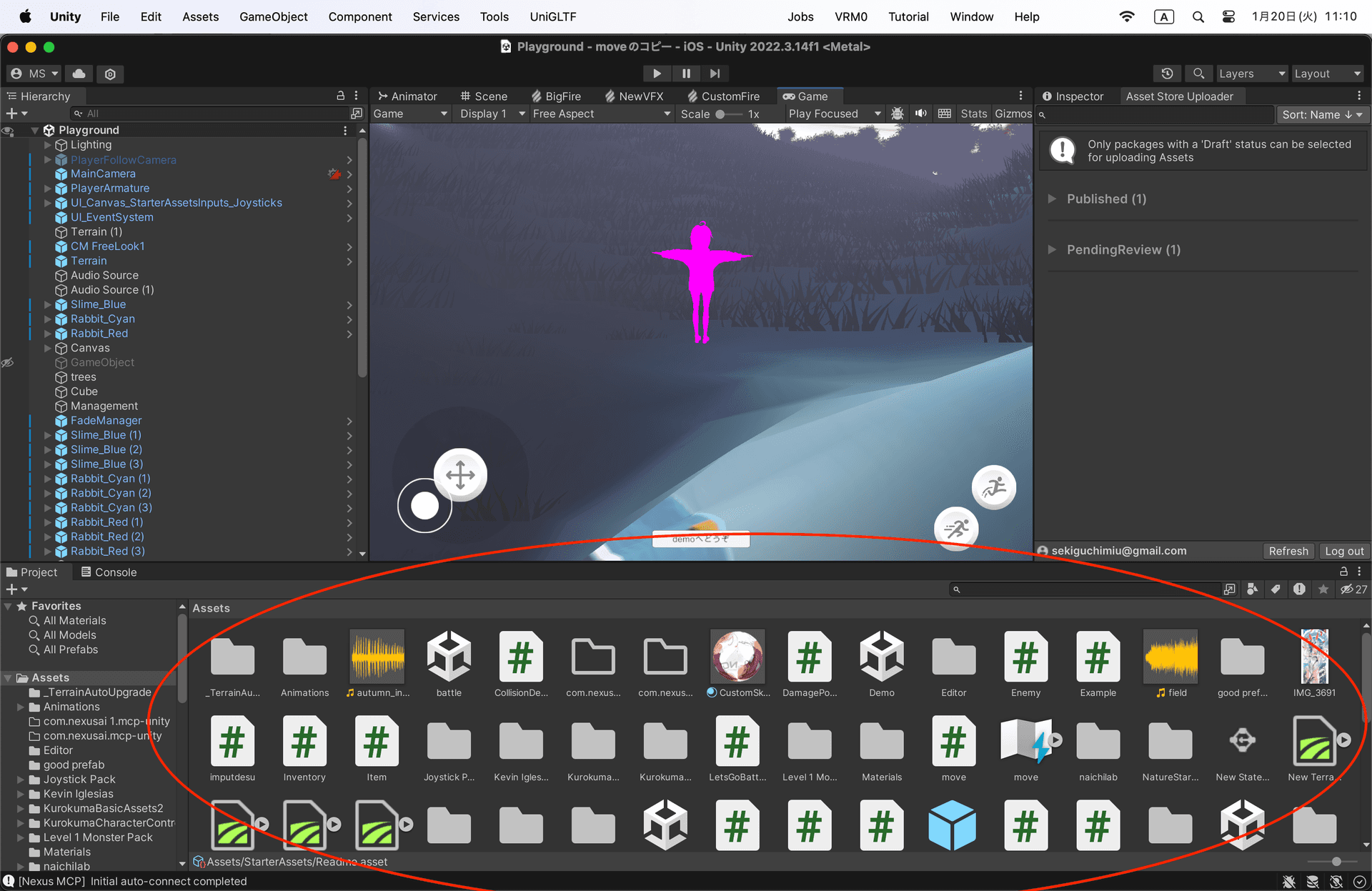
- 1.Unity 프로젝트 열기
- 2.UnityPackage 파일을 Assets 폴더에 드래그 앤 드롭
- 3.가져오기 대화 상자가 나타나면 'Import' 클릭
setupGuide.importPackage.macWarning.title
setupGuide.importPackage.macWarning.description
setupGuide.importPackage.macWarning.solution
Node.js 설치하기
이미 설치되어 있으면 건너뛰기Node.js는 Synaptic MCP 서버를 실행하는 데 필요합니다. JavaScript 런타임으로, 설치만 하면 누구나 사용할 수 있습니다.
설치 여부 확인:
node -v버전 번호(예: v20.10.0)가 표시되면 완료. "command not found"가 표시되면 설치가 필요합니다.
설치 방법
- 1.nodejs.org에서 LTS 버전 다운로드
- 2.설치 프로그램 실행 (기본 설정으로 "다음"만 클릭하면 OK)
- 3.설치 후 터미널을 닫았다가 다시 열기
추천: 원터치 설정
v1.0.3+ 버전은 Claude Desktop, Cursor, VS Code의 자동 구성을 포함합니다. 필요시 아래의 수동 설정을 사용할 수 있습니다.
ChatGPT / Codex CLI
Beginner GuideStep-by-step setup instructions for ChatGPT users
원터치 설정 (추천)
원클릭으로 모든 AI 도구 자동 구성
Video guide for setup steps
Click to expand
Click to expand
Step 1: 단계 1: 설정 창 열기
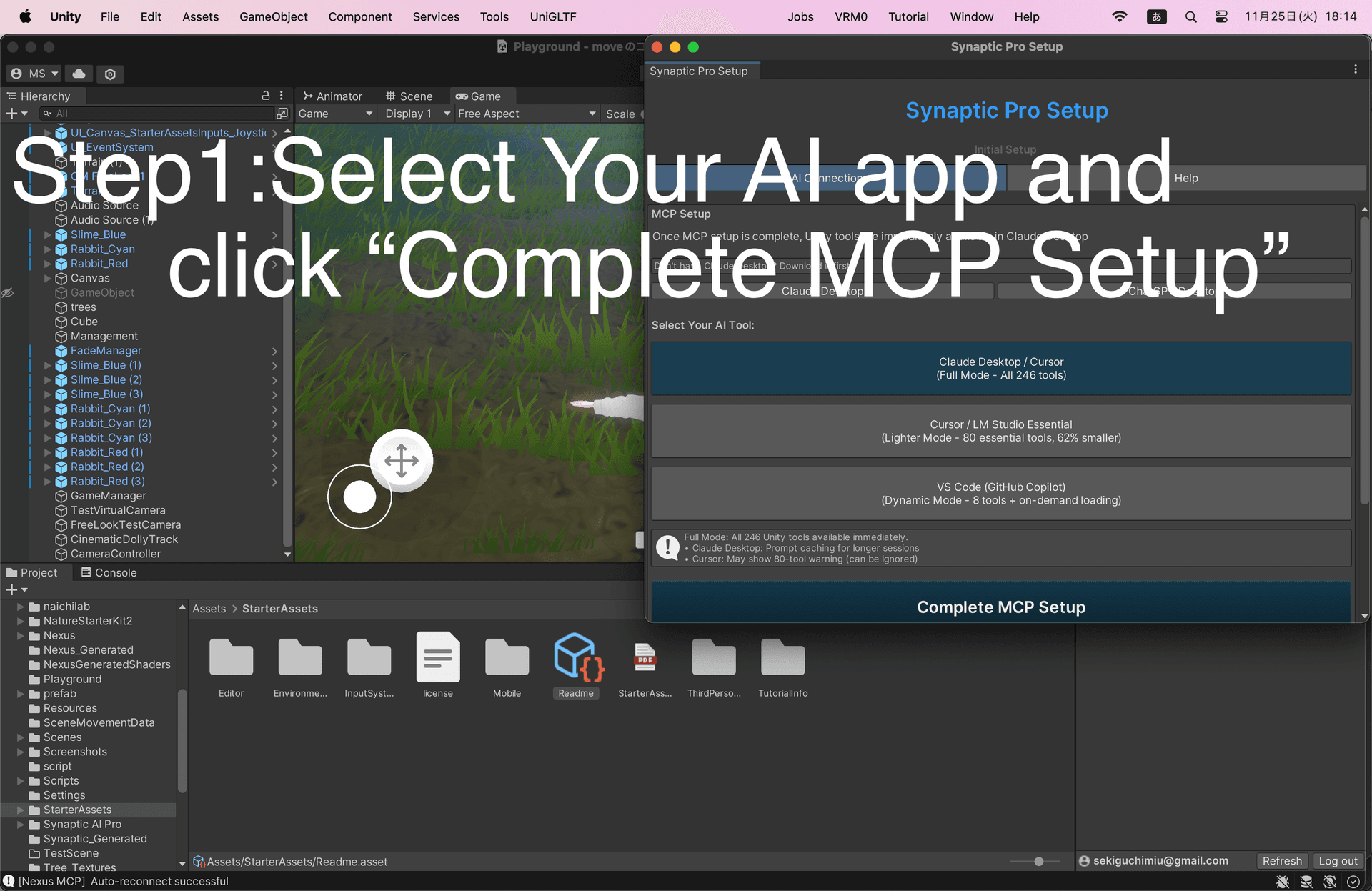
Unity → Tools → Synaptic Pro → Synaptic SetupStep 2: 단계 2: AI 도구를 선택하고 'Complete MCP Setup' 클릭
사용할 AI 도구를 선택하세요
감지된 모든 AI 도구에 대해 MCP가 자동으로 구성됩니다
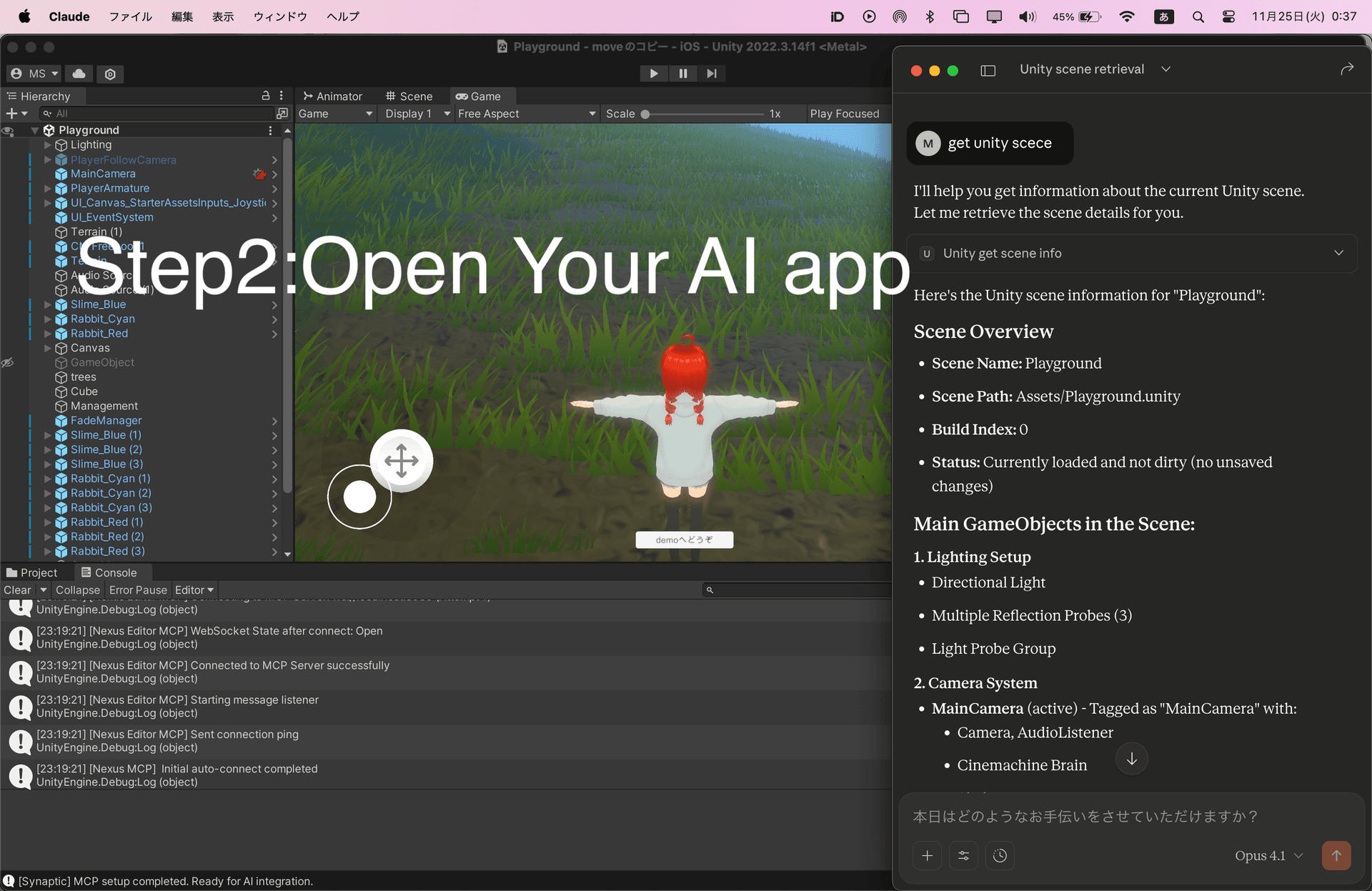
Step 3: 단계 3: AI 앱 실행/재시작
AI 앱(Claude Desktop / VS Code / Cursor)을 실행하거나 재시작하세요
자동 구성됨:
- Claude Desktop
- Cursor (~/.cursor/mcp.json)
- VS Code (.vscode/mcp.json)
스마트 병합: 기존 MCP 서버가 보존됩니다. unity-synaptic만 추가/업데이트됩니다.
참고: 설정 후 AI 도구를 재시작/새로고침하여 Unity MCP를 활성화하세요
VS Code 사용자를 위한 추가 단계
VS Code는 원터치 설정 후 수동으로 서버를 시작해야 합니다:
- 1.위의 원터치 설정 완료 (Complete MCP Setup 버튼)
- 2.VS Code에서 Unity 프로젝트 폴더 열기
- 3.왼쪽 사이드바의 MCP 아이콘 클릭 (아래에서 두 번째)
- 4.MCP 서버 목록에서 'unity-synaptic' 찾기
- 5.설정 아이콘을 클릭하고 'Start Server' 선택
💡 팁: VS Code는 MCP 서버를 자동으로 시작하지 않습니다. 프로젝트를 열 때마다 수동으로 서버를 시작해야 합니다.
수동 설정 (고급)
수동 구성을 선호하거나 프로젝트별 설정이 필요한 경우:
Claude Code (VS Code)
1. MCP 설정 열기
키보드 단축키를 눌러 명령 팔레트를 열고 MCP 설정을 검색합니다:
Cmd/Ctrl + Shift + P → "MCP: Open User Configuration"2. 설정 추가 (사용자 수준)
모든 프로젝트에서 전역 액세스를 위한 설정을 추가합니다:
{
  "mcpServers": {
    "unity-synaptic": {
      "command": "node",
      "args": [
        "/FULL/PATH/TO/YOUR/Unity_Project/Assets/Synaptic AI Pro/MCPServer/index.js"
      ]
    }
  }
}
3. 대안: 작업 공간 설정
또는 프로젝트별 설정을 위해 프로젝트 루트에 .vscode/mcp.json을 생성합니다:
{
  "mcpServers": {
    "unity-synaptic": {
      "command": "node",
      "args": [
        "${workspaceFolder}/Assets/Synaptic AI Pro/MCPServer/index.js"
      ]
    }
  }
}
4. VS Code 다시 로드
Cmd/Ctrl + Shift + P → "Reload Window"Cursor
1. 설정 파일 생성
MCP 설정 파일을 편집하거나 생성합니다:
~/.cursor/mcp.json2. 설정 추가
다음 설정을 추가합니다:
{
  "mcpServers": {
    "unity-synaptic": {
      "command": "node",
      "args": [
        "/FULL/PATH/TO/YOUR/Unity_Project/Assets/Synaptic AI Pro/MCPServer/index.js"
      ]
    }
  }
}
3. MCP 서버 다시 로드
Settings → MCP Servers → Reload경로 예제
macOS:
/Users/yourname/UnityProjects/MyGame/Assets/Synaptic AI Pro/MCPServer/index.jsWindows:
C:\Users\yourname\UnityProjects\MyGame\Assets\Synaptic AI Pro\MCPServer\index.js작업 공간 변수 (어디서나 작동):
${workspaceFolder}/Assets/Synaptic AI Pro/MCPServer/index.js중요: 상대 경로가 아닌 전체 절대 경로를 사용하세요.
설정 테스트
연결을 확인하기 위해 다음 명령을 시도해보세요:
- • "Unity 씬의 모든 GameObject 나열"
- • "위치 (0, 5, 0)에 빨간 큐브 생성"
문제 해결
Node.js가 설치되지 않음
터미널에서 다음 명령을 실행하여 Node.js가 설치되어 있는지 확인하세요:
node --version- • 'command not found'가 표시되면 nodejs.org에서 Node.js를 다운로드하세요
- • 설치 후 컴퓨터를 재시작하세요
- • Node.js 설치 후 다시 설정을 시도하세요
작동하지 않나요?
- • IDE를 다시 로드하세요
- • 출력 패널에서 오류를 확인하세요
- • Unity가 먼저 실행 중인지 확인하세요
- • 경로가 올바른지 다시 확인하세요
명령을 찾을 수 없음: node?
- • nodejs.org에서 Node.js를 설치하세요
- • 설치 후 IDE를 다시 시작하세요
도움이 필요하신가요?
질문이 있거나 문제가 발생하면 언제든지 문의하세요. 또한 Synaptic AI Pro를 즐기고 계시다면 Asset Store에 리뷰를 남겨주시면 감사하겠습니다!
리뷰 작성하기