ChatGPT (Codex CLI)로 Unity 제어하기
ChatGPT Plus 사용자를 위한 단계별 설정 가이드
왜 설정이 필요한가요?
ChatGPT는 로컬 MCP 연결을 지원하지 않아 약간 복잡한 설정이 필요합니다. Claude Desktop이나 Cursor와 달리 원터치 설정은 불가능하지만, 이 가이드를 따르면 문제없이 사용할 수 있습니다.
시작하기 전에
- 1Unity에 Synaptic AI Pro 패키지 가져오기 완료
- 2ChatGPT Plus 이상 구독
- 3Node.js 18 이상 설치됨(nodejs.org)
UnityPackage 가져오기
구매한 UnityPackage 파일을 Unity로 가져옵니다.
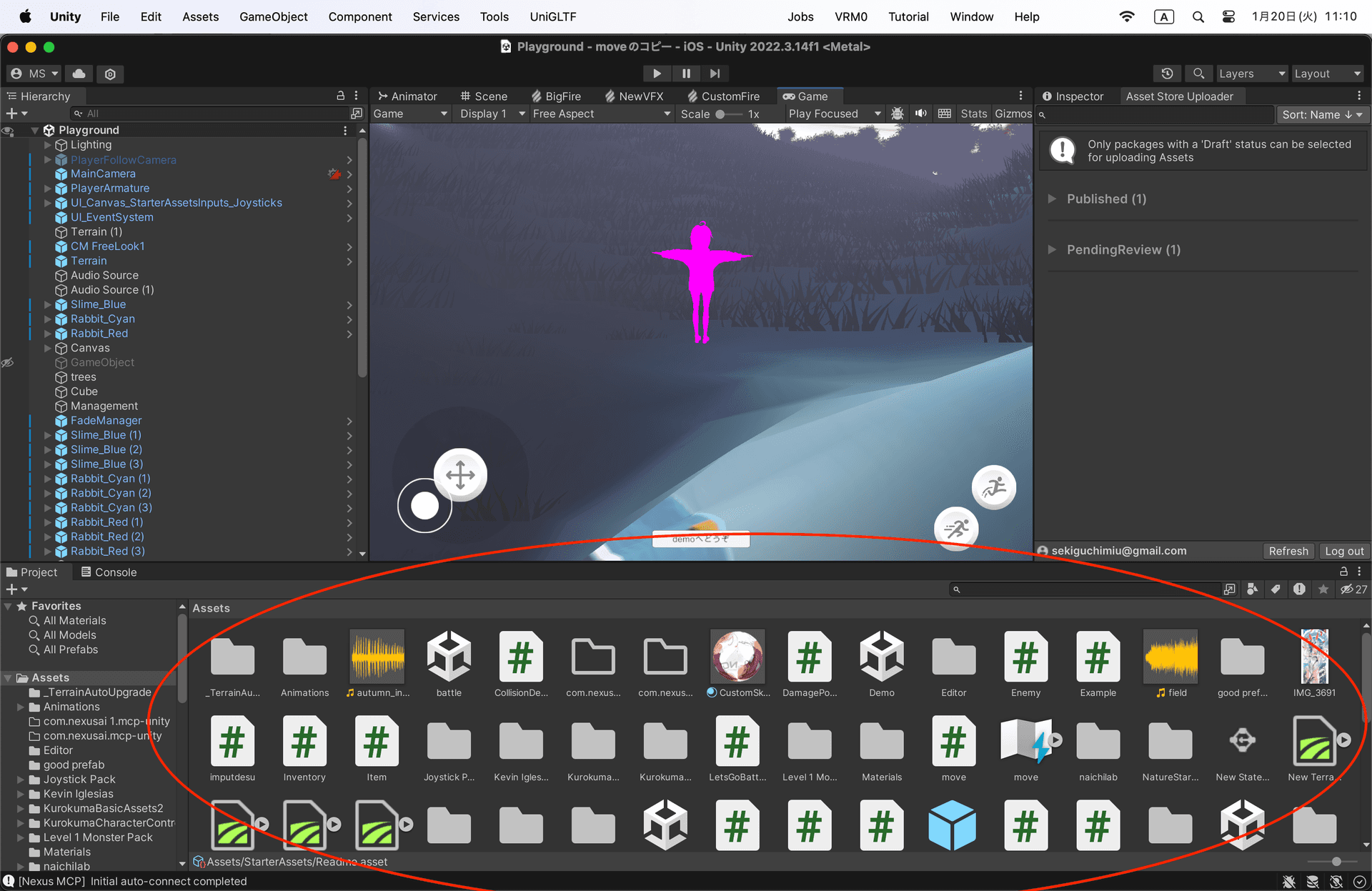
- Unity 프로젝트 열기
- UnityPackage 파일을 Assets 폴더에 드래그 앤 드롭
- 가져오기 대화 상자가 나타나면 'Import' 클릭
Node.js 설치하기
이미 설치되어 있으면 건너뛰기Node.js는 Synaptic MCP 서버를 실행하는 데 필요합니다. JavaScript 런타임으로, 설치만 하면 누구나 사용할 수 있습니다.
설치 여부 확인
node -v버전 번호(예: v20.10.0)가 표시되면 완료. "command not found"가 표시되면 설치가 필요합니다.
설치 방법
- nodejs.org nodejs.org에서 LTS 버전 다운로드
- 설치 프로그램 실행 (기본 설정으로 "다음"만 클릭하면 OK)
- 설치 후 터미널을 닫았다가 다시 열고 다음으로 진행
Codex CLI 설치
터미널에서 ChatGPT를 사용하기 위해 Codex를 설치합니다.
설치 명령어:
npm install -g @openai/codex설치 확인:
codex --version버전 번호가 표시되면 완료
중요: Codex 실행 방법
설치 후 Codex를 실행하려면 "codex"만 입력하세요. "openai codex"가 아닙니다.
codex올바름 (이것을 사용)openai codex잘못됨 (작동 안 함)Codex 실행
설치가 완료되면 터미널에서 Codex를 실행합니다.
codex처음 실행 시 ChatGPT 계정으로 로그인이 필요합니다.
모델 선택 팁
'codex'가 이름에 포함된 모델은 코드에 최적화되어 있지만 대화 능력이 약할 수 있습니다. 잘 작동하지 않으면 모델을 변경해 보세요.
/model로 모델 목록 보기 및 변경권장: gpt-5.2와 같은 최신 범용 모델이 더 안정적으로 작동할 수 있습니다.
Reasoning Level (추론 수준)
gpt-5.2 같은 모델은 추론 수준을 선택할 수 있습니다. 성능과 속도 간의 트레이드오프입니다.
Low (빠름) → Medium (기본) → High → Extra High (정확)응답이 느리다면 Low를 시도해 보세요. 간단한 작업에는 충분합니다.
사용 방법 (6단계)
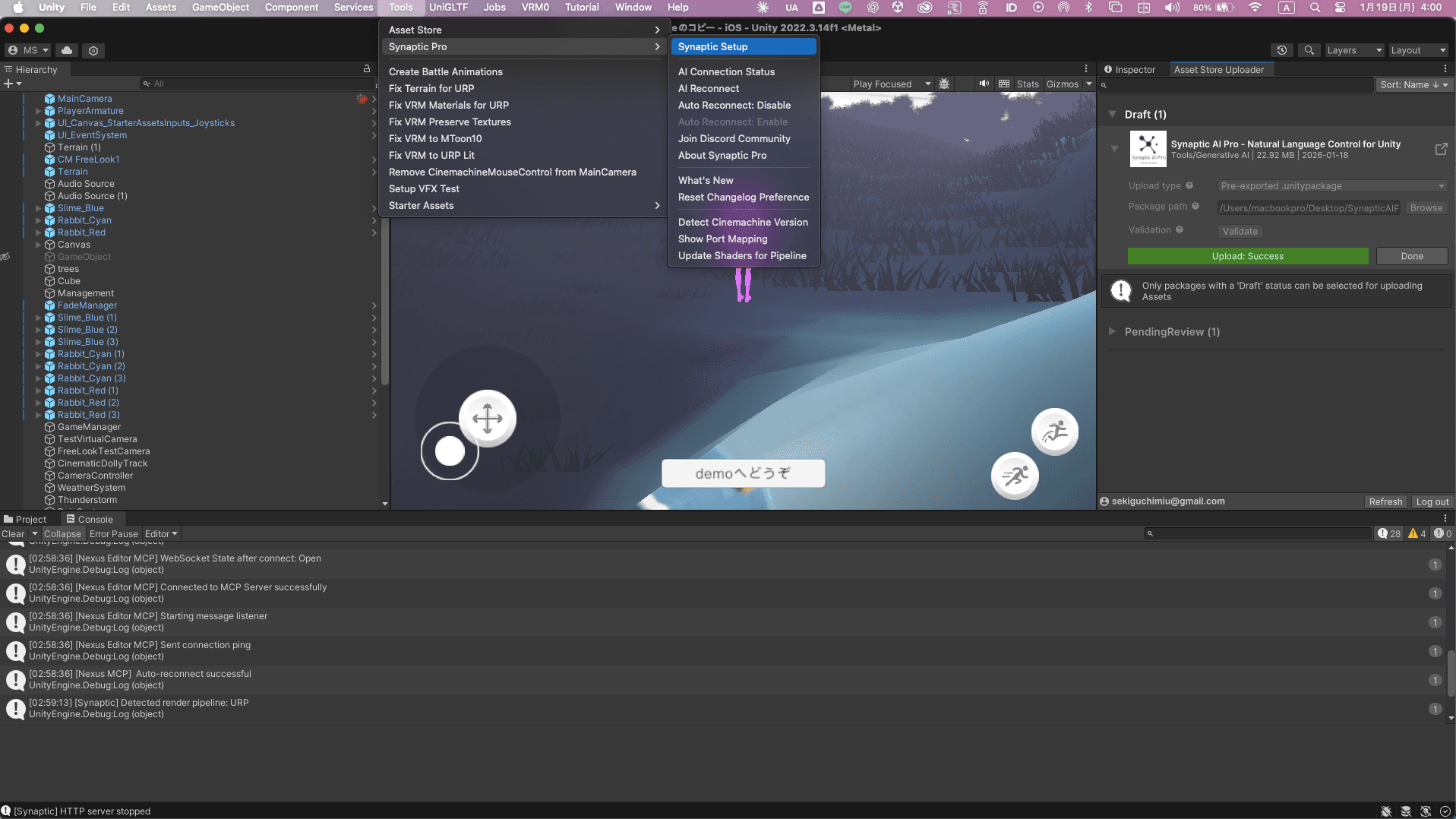
Setup Window 열기
Unity 메뉴에서: Tools → Synaptic Pro → Setup Window
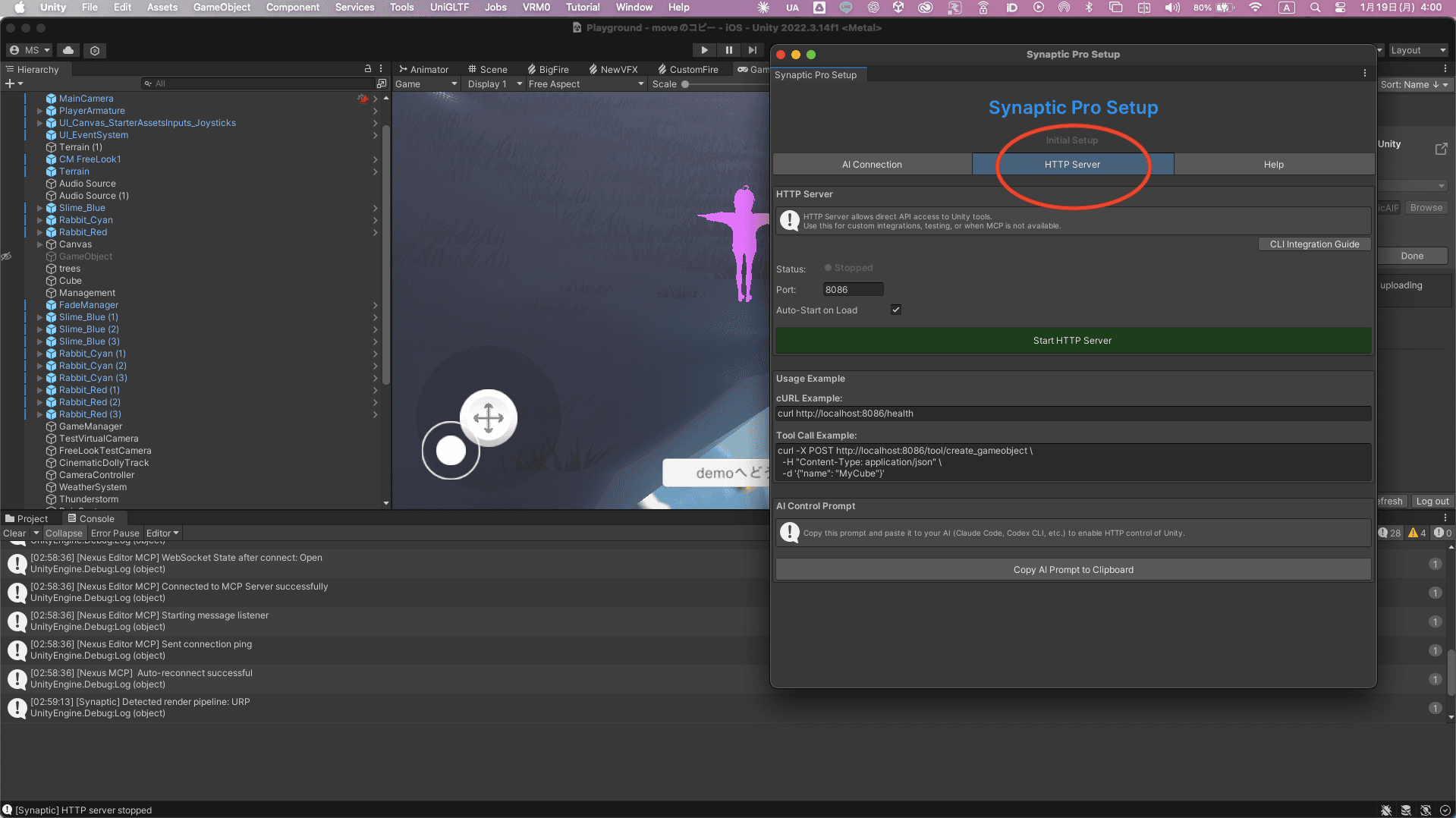
HTTP 탭으로 전환
HTTP Server 탭을 클릭하여 전환
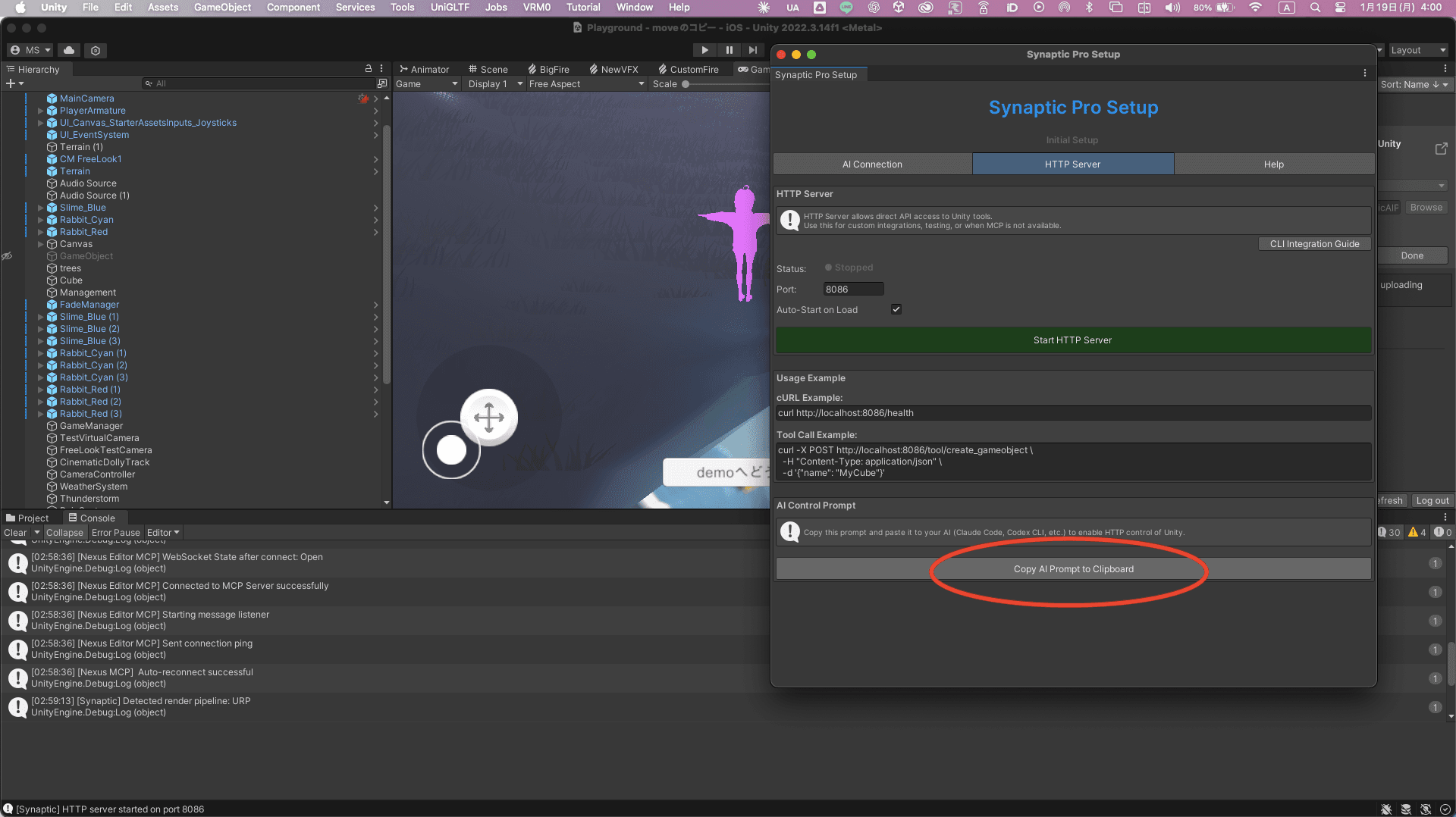
프롬프트 복사
Copy Prompt Template 버튼 클릭
CLI에 붙여넣기
Codex에 프롬프트 붙여넣기
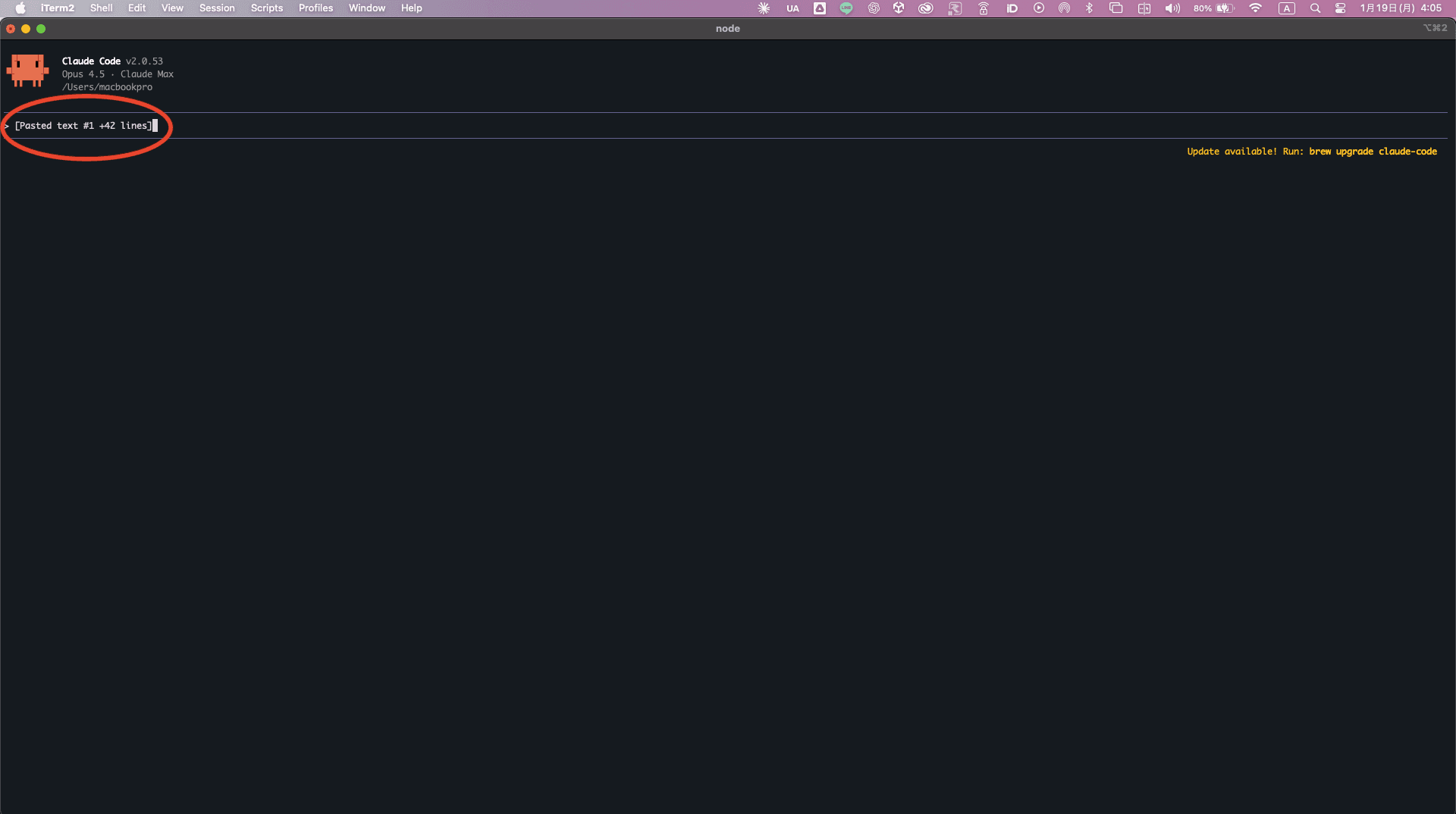
핵심 포인트
HTTP 엔드포인트만 호출하면 되므로 CLI는 어느 디렉토리에서든 실행할 수 있습니다. 서버는 Unity에서 시작하므로 CLI에서 cd 명령이 필요 없습니다.
이제 AI에게 말하기만 하면 됩니다. "빨간 큐브 만들어"라고 말해보세요.
💡꿀팁: Skills로 자동화
Codex CLI의 Skills 기능을 사용하면 매번 템플릿을 붙여넣을 필요가 없습니다.
설정 방법:
- Unity Setup Window의 HTTP 탭에서 프롬프트 복사
- Codex에 "이 내용으로 skill 만들어줘" 라고 지시
- 이후부터 템플릿이 자동으로 적용됨
Thanks: Synaptic AI 사용자
HTTP 서버 시작
Start HTTP Server 버튼을 클릭하면 완료!
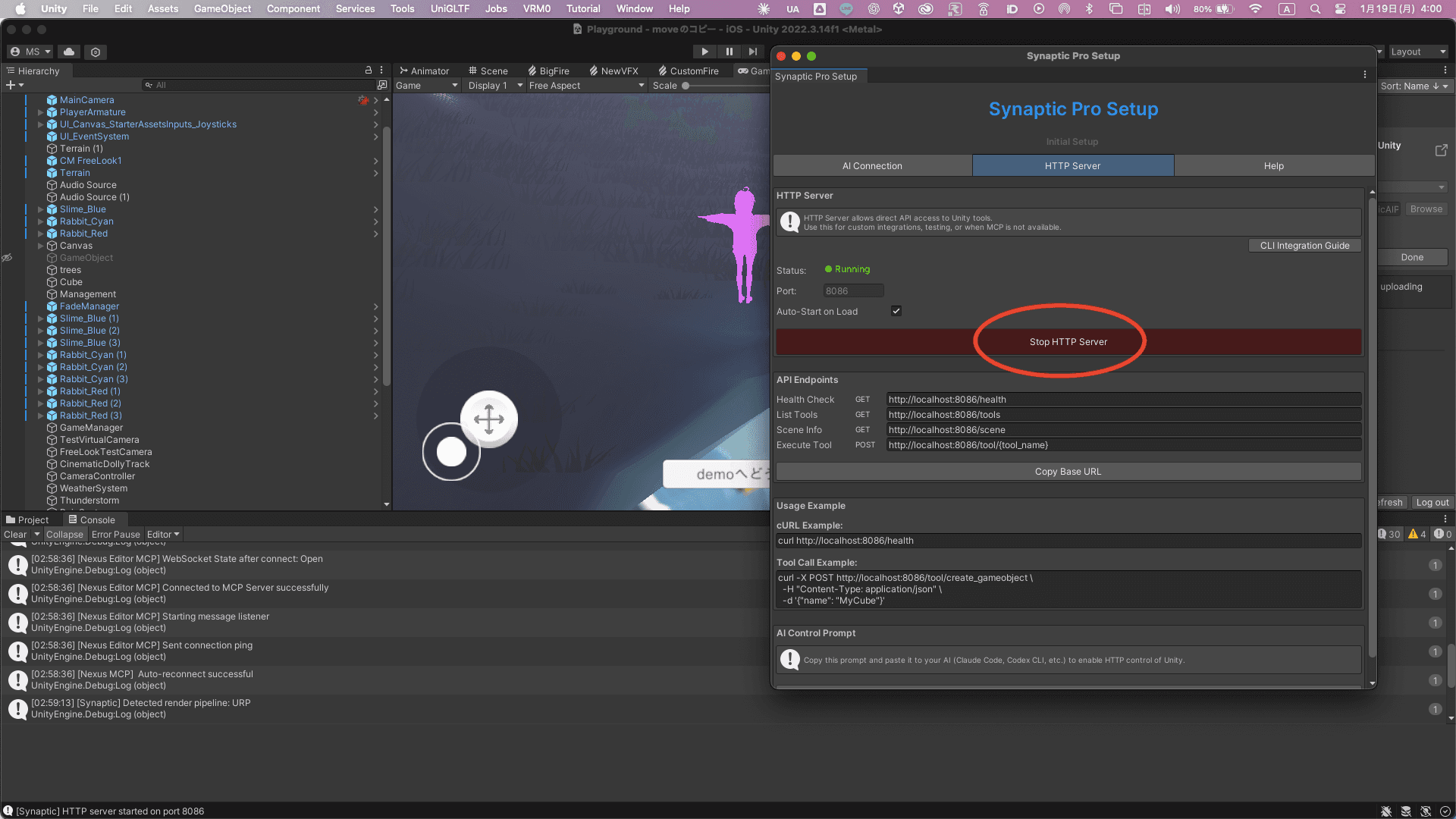
설정 완료!
Unity에 연결되었습니다! 이제 대화만으로 제어할 수 있습니다. "빨간 큐브 만들어"라고 말해보세요.
문제 해결
'node: command not found' 오류
Node.js가 설치되지 않았습니다. nodejs.org에서 설치하세요.
Codex가 로딩 중에 멈춤
ChatGPT Plus 구독이 활성화되어 있는지 확인하세요. OpenAI 상태 페이지에서 장애 여부도 확인하세요.
'Connection refused' 오류
Unity Editor가 실행 중인지 확인하세요. Synaptic AI Pro가 설치되어 있는지도 확인하세요.