Blender CLI 연동 가이드
Claude Code, Codex CLI, Gemini CLI와 같은 터미널 기반 AI 도구로 Blender를 제어하세요. MCP 없이 HTTP API를 통한 자연어 제어.
이 페이지에 대해
이 가이드는 터미널 기반 AI CLI(Claude Code, Codex CLI, Gemini CLI, ChatGPT 등)에서 Blender를 제어하는 방법을 설명합니다. MCP 대신 HTTP API를 사용합니다.
MCP 기반 설정(Claude Desktop, VS Code, Cursor)은 설정 가이드 를 참조하세요.
요구 사항
- Node.js 18.0+ (설치되지 않은 경우 nodejs.org 에서 다운로드)
- Claude Code / Codex CLI / Gemini CLI / ChatGPT 중 하나
- Synaptic AI Pro for Blender (설치됨)
CLI 도구 설치
선호하는 CLI 도구를 설치하세요.
Claude Code
AnthropicAnthropic의 공식 CLI 에이전트. 강력한 코딩 지원.
npm install -g @anthropic-ai/claude-codeCodex CLI
OpenAIOpenAI의 터미널 에이전트. GPT-4 탑재.
npm install -g @openai/codexGemini CLI
Google터미널에서 Google의 Gemini AI 사용.
npm install -g @anthropic-ai/gemini-cliChatGPT
OpenAIChatGPT 웹이나 앱에서도 사용 가능.
프롬프트를 복사해서 붙여넣기만 하면 됩니다
사용 방법 (비주얼 가이드)
환경설정 열기
Blender에서 Edit → Preferences로 이동
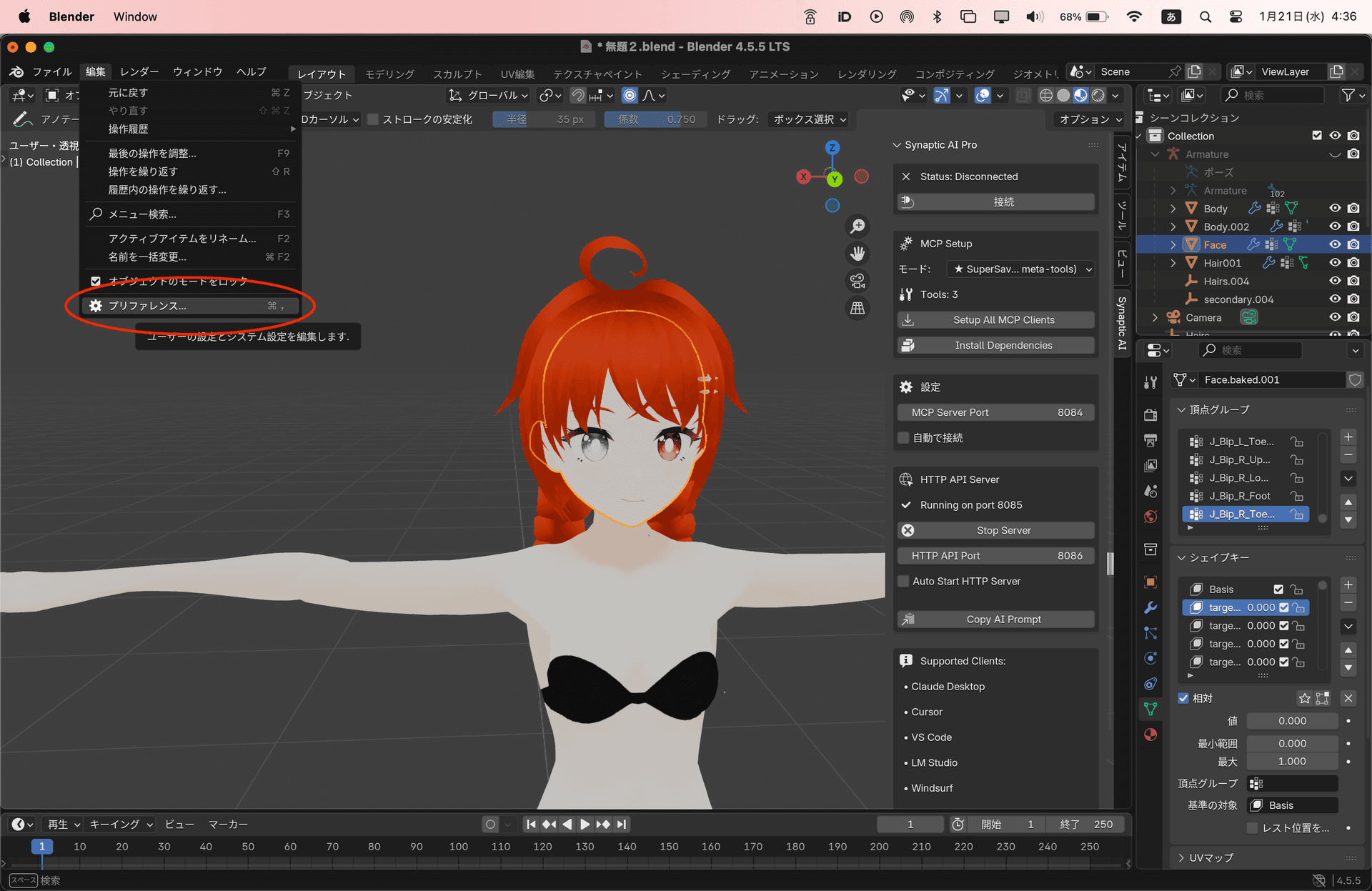
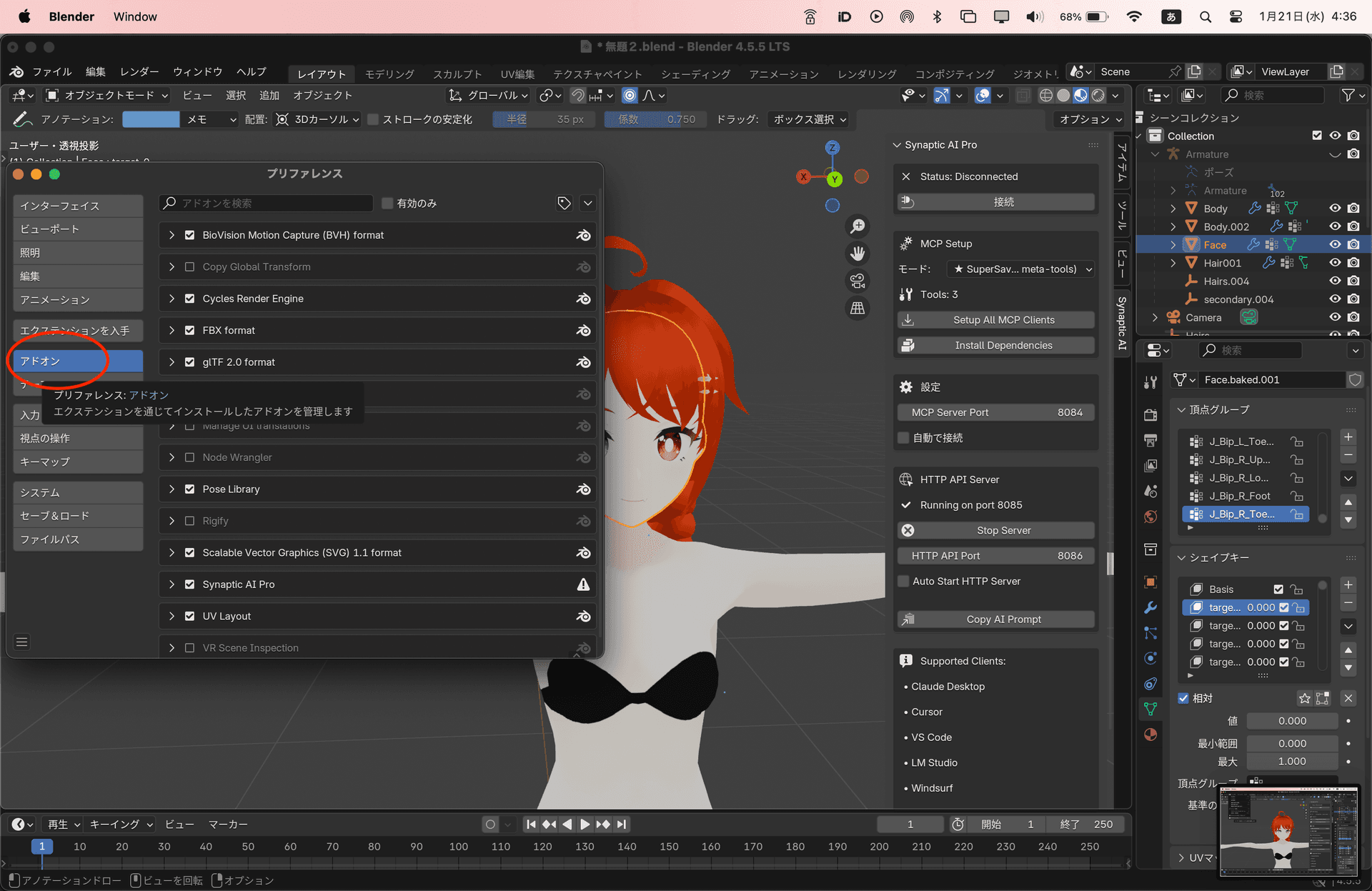
Add-ons 선택
왼쪽 사이드바에서 Add-ons 클릭
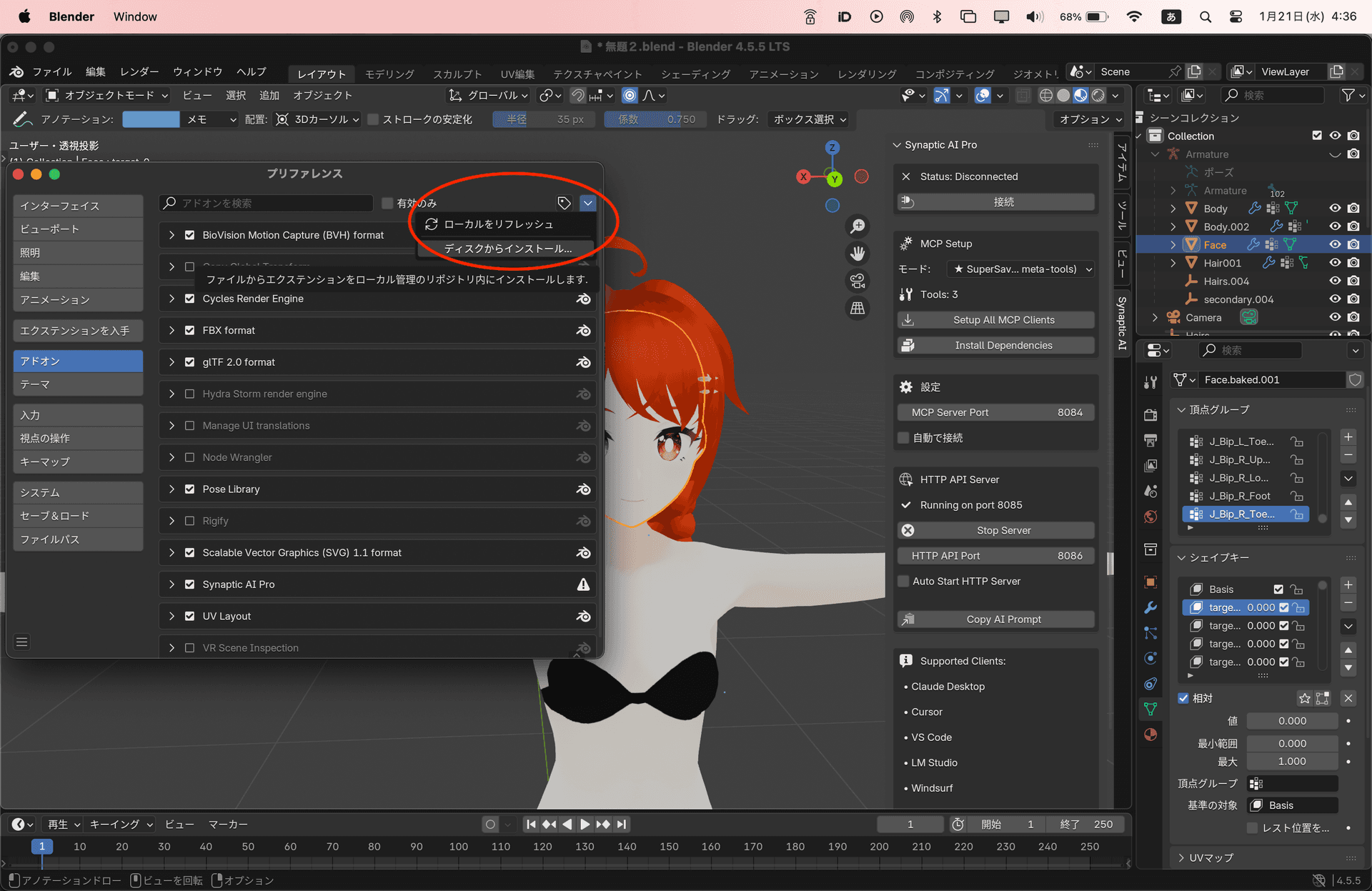
디스크에서 설치
오른쪽 상단 드롭다운을 클릭하고 'Install from Disk'를 선택한 후 다운로드한 zip 파일 선택
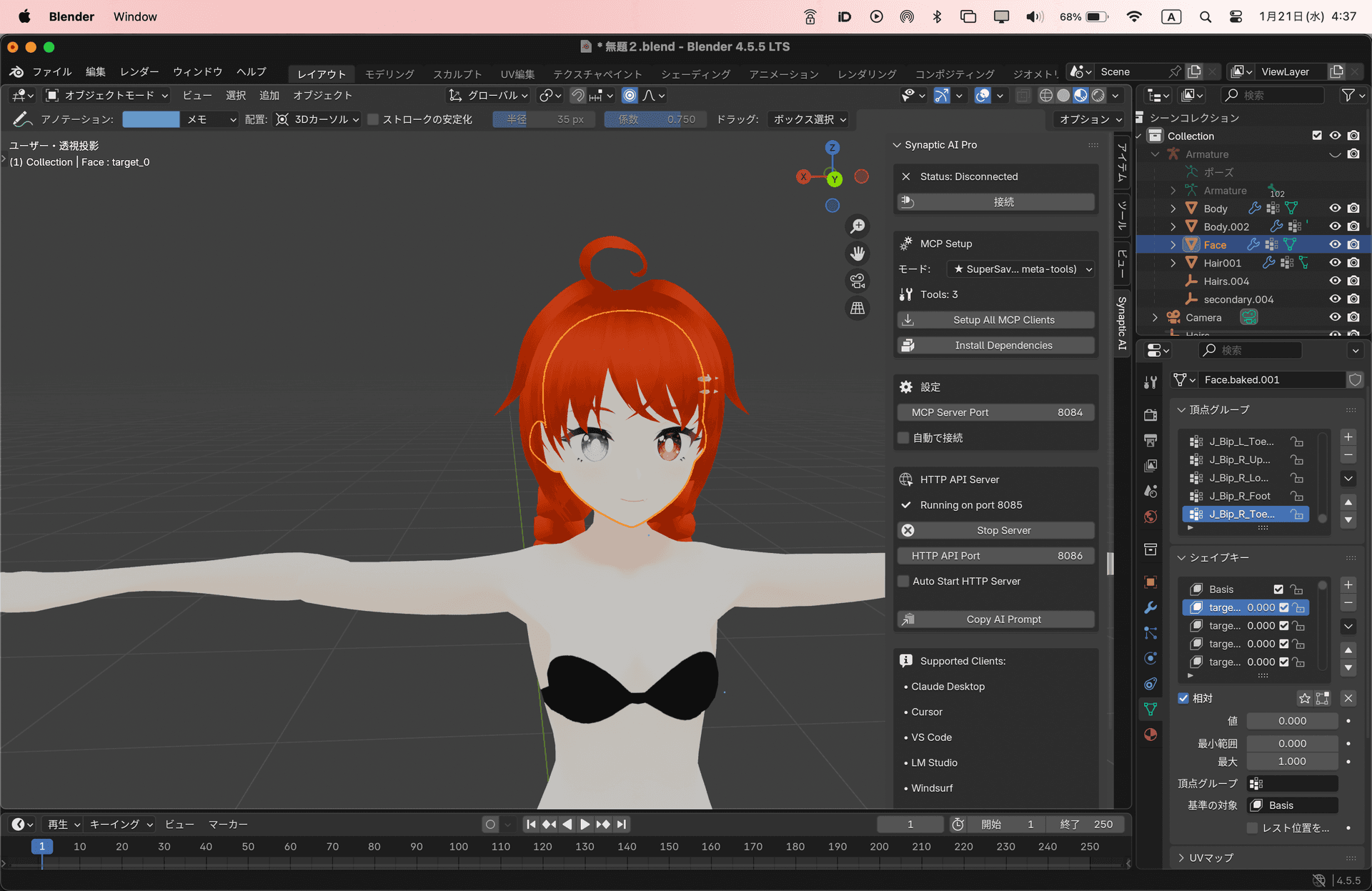
사이드 패널 열기
3D 뷰포트에서 N 키를 눌러 사이드 패널을 표시하고 Synaptic AI 탭 선택
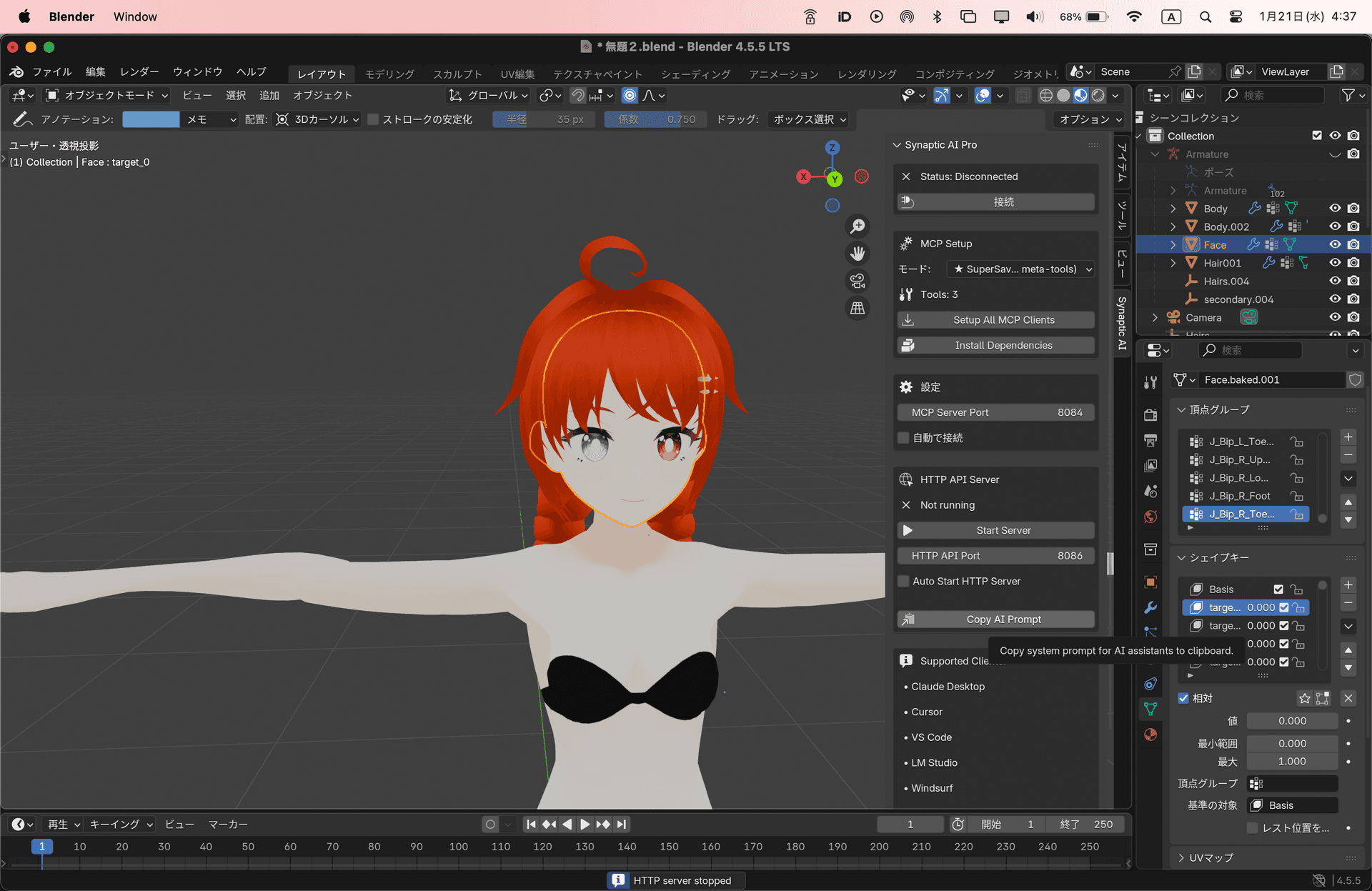
프롬프트 복사
'Copy Prompt' 버튼을 클릭하여 시스템 프롬프트 복사
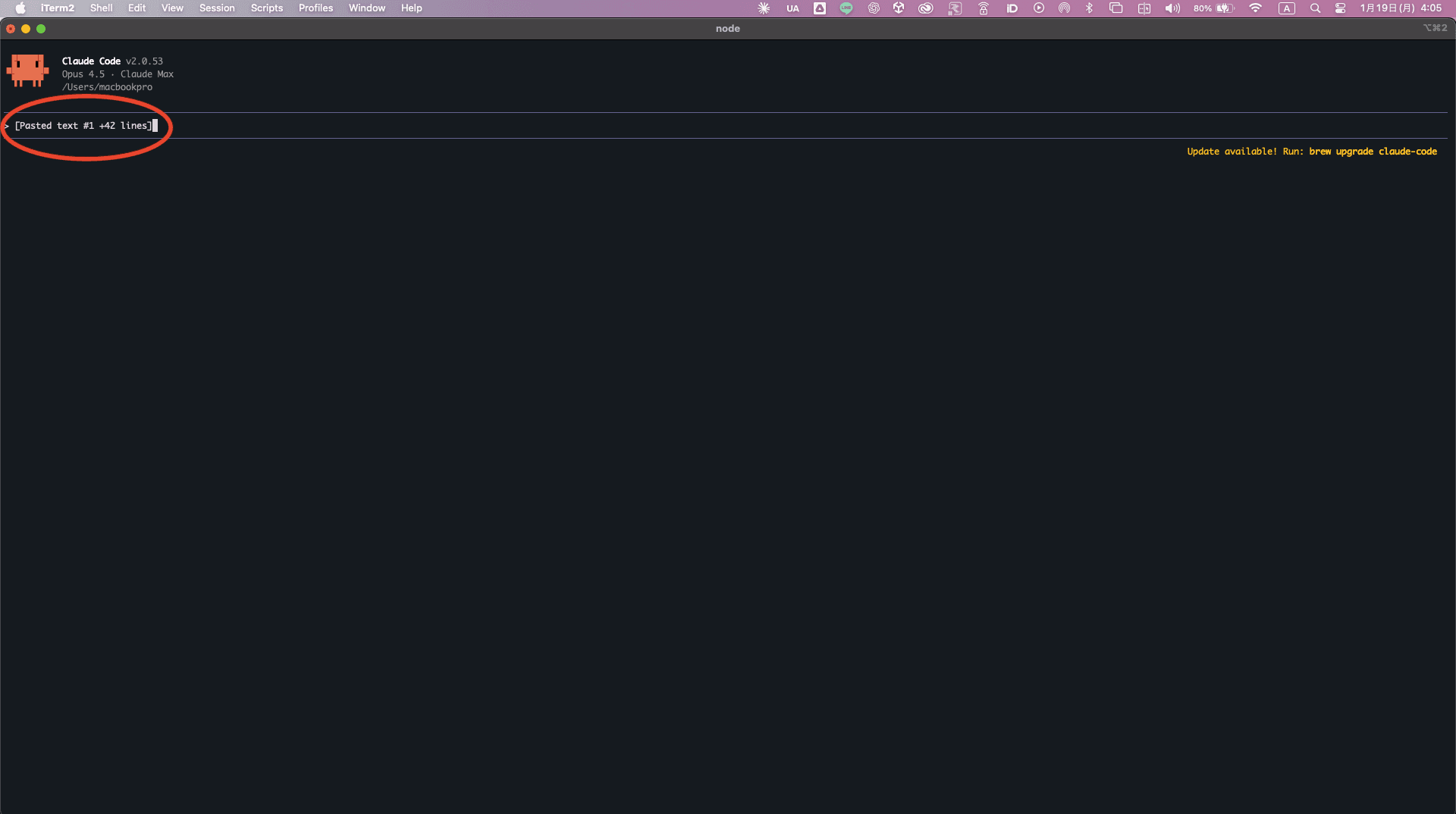
CLI에 붙여넣기
복사한 프롬프트를 CLI에 붙여넣고 실행
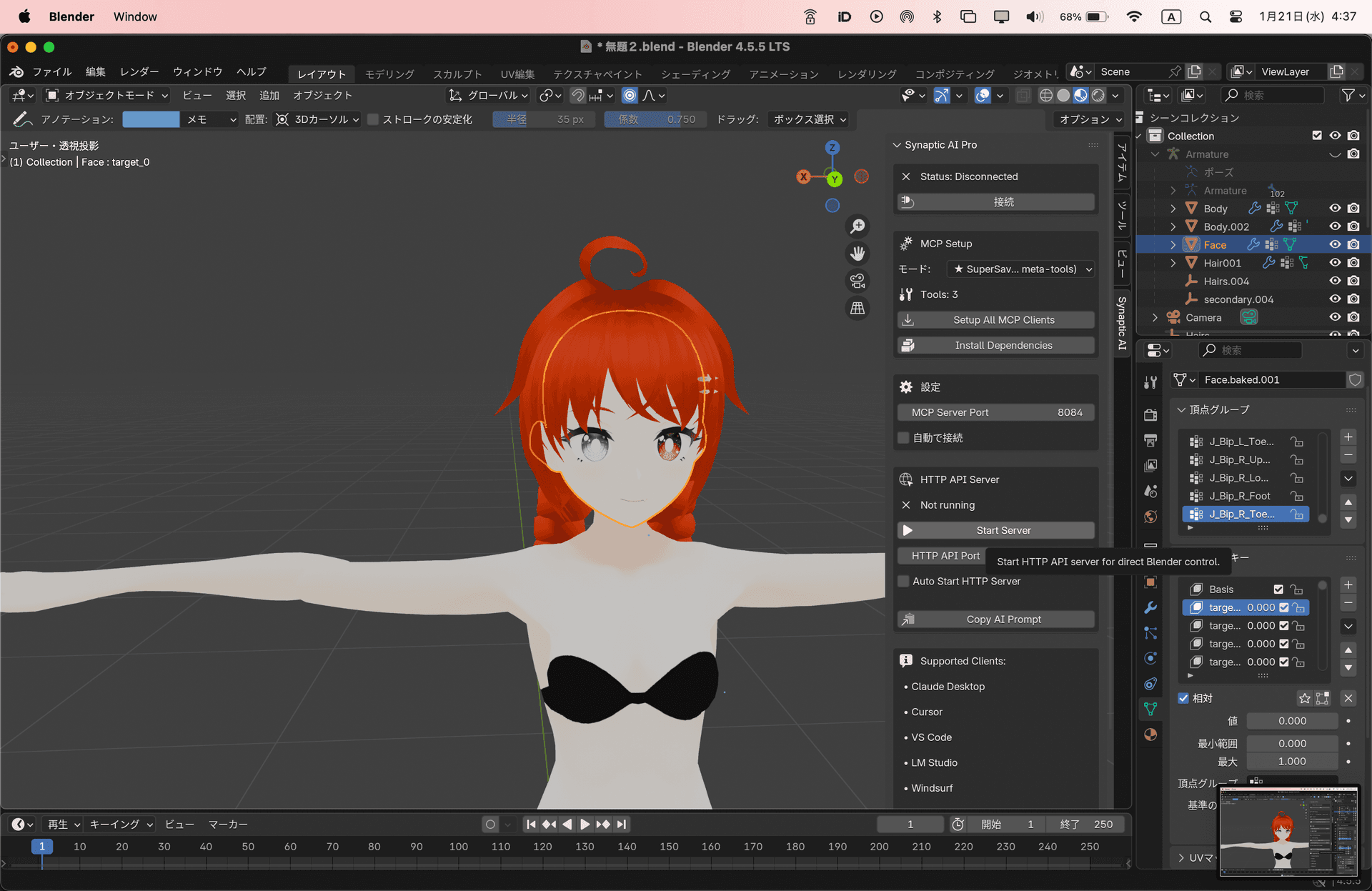
HTTP 서버 시작
Blender 패널에서 'Start HTTP Server' 버튼 클릭
설정 완료!
이제 CLI에서 자연어로 Blender를 제어할 수 있습니다.
핵심 포인트
프롬프트를 먼저 붙여넣으면 AI가 Blender 작업을 이해합니다. 그 후에는 자연어로 지시할 수 있습니다.
이것들을 시도해보세요:
대화 예시
문제 해결
HTTP 서버에 연결할 수 없음
Blender 패널에서 'Start HTTP Server'가 클릭되었는지 확인하세요. 또한 포트 5001이 다른 애플리케이션에서 사용되고 있지 않은지 확인하세요.
AI가 Blender를 제어하지 않음
시스템 프롬프트가 올바르게 복사되었는지 확인하세요. 요청을 보내기 전에 먼저 프롬프트를 붙여넣어야 합니다.
작업이 적용되지 않음
Blender가 포커스되어 있고 응답하는지 확인하세요. Blender 창을 클릭해보세요.