Blender 설정 가이드
Synaptic AI Pro for Blender 설치 및 설정
요구 사항
시작하기 전에 다음이 설치되어 있는지 확인하세요:
- •Blender 3.6+ - Blender 3.6 이상 필요
- •Node.js 18.0+ - MCP 서버 실행에 필요 (nodejs.org에서 다운로드)
- •Claude Desktop / VS Code / Cursor
Node.js 설치
이미 설치되어 있으면 건너뛰기Synaptic MCP 서버를 실행하려면 Node.js가 필요합니다.
설치 확인:
node -v버전 번호가 표시되면 준비 완료입니다. 'command not found'가 표시되면 설치해야 합니다.
설치 단계
- 1.nodejs.org에서 LTS 버전 다운로드
- 2.설치 프로그램 실행 (기본 설정으로 진행)
- 3.설치 후 터미널 재시작
설정 단계
7단계로 완료
Step 1: Preferences 열기
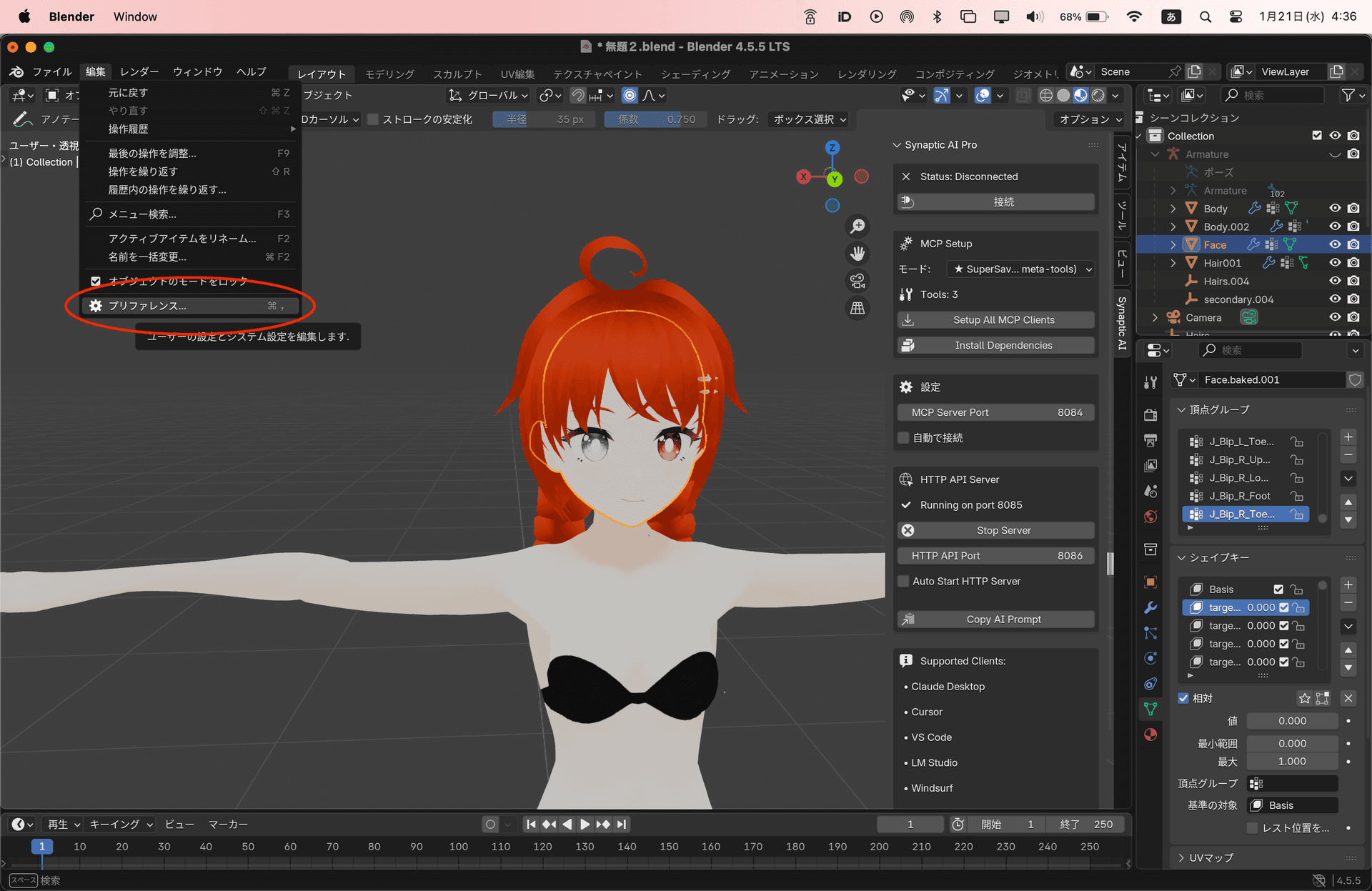
Edit 메뉴에서 Preferences를 선택합니다
Step 2: Add-ons 선택
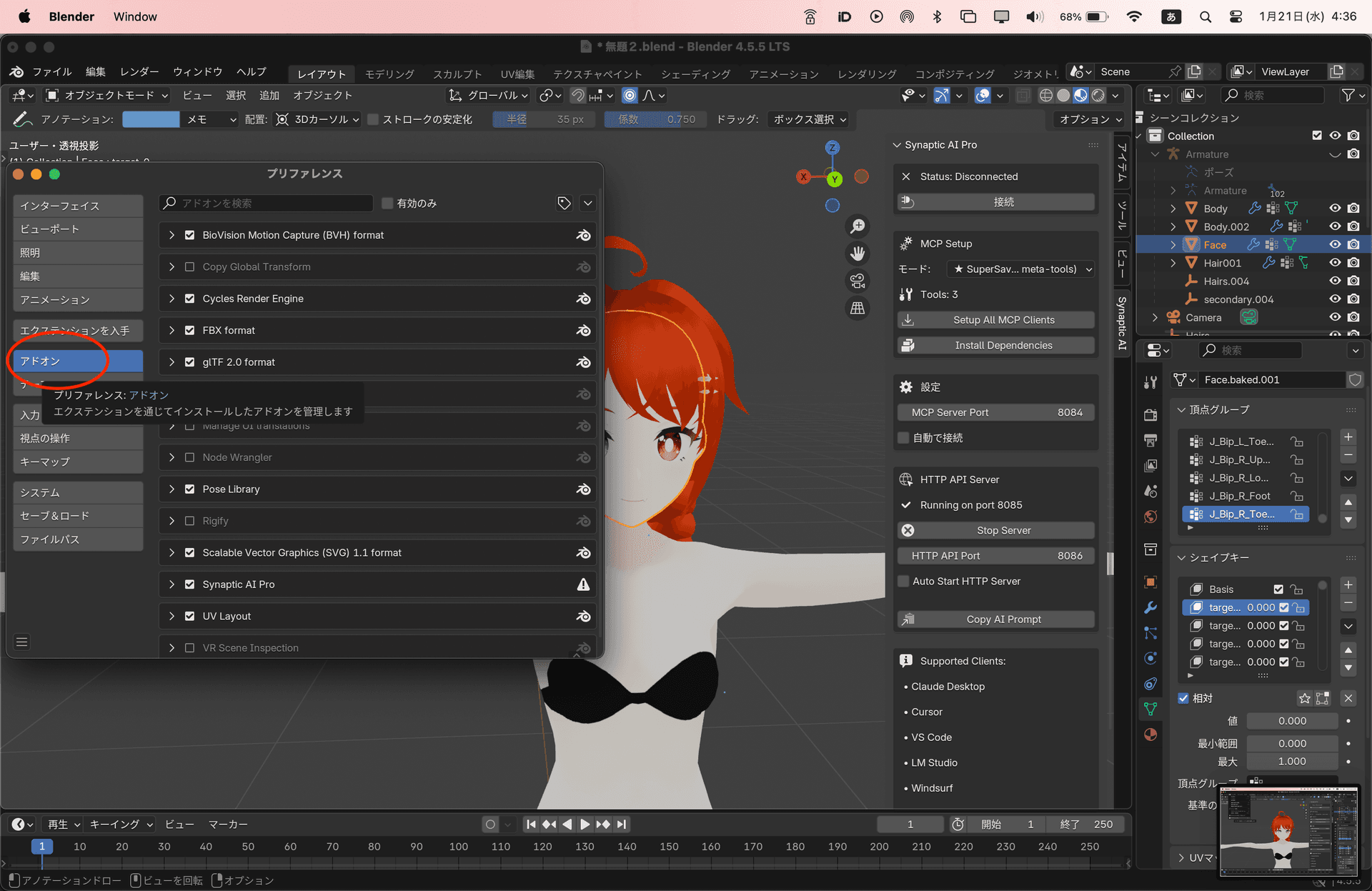
왼쪽 사이드바에서 Add-ons를 클릭합니다
Step 3: 디스크에서 설치
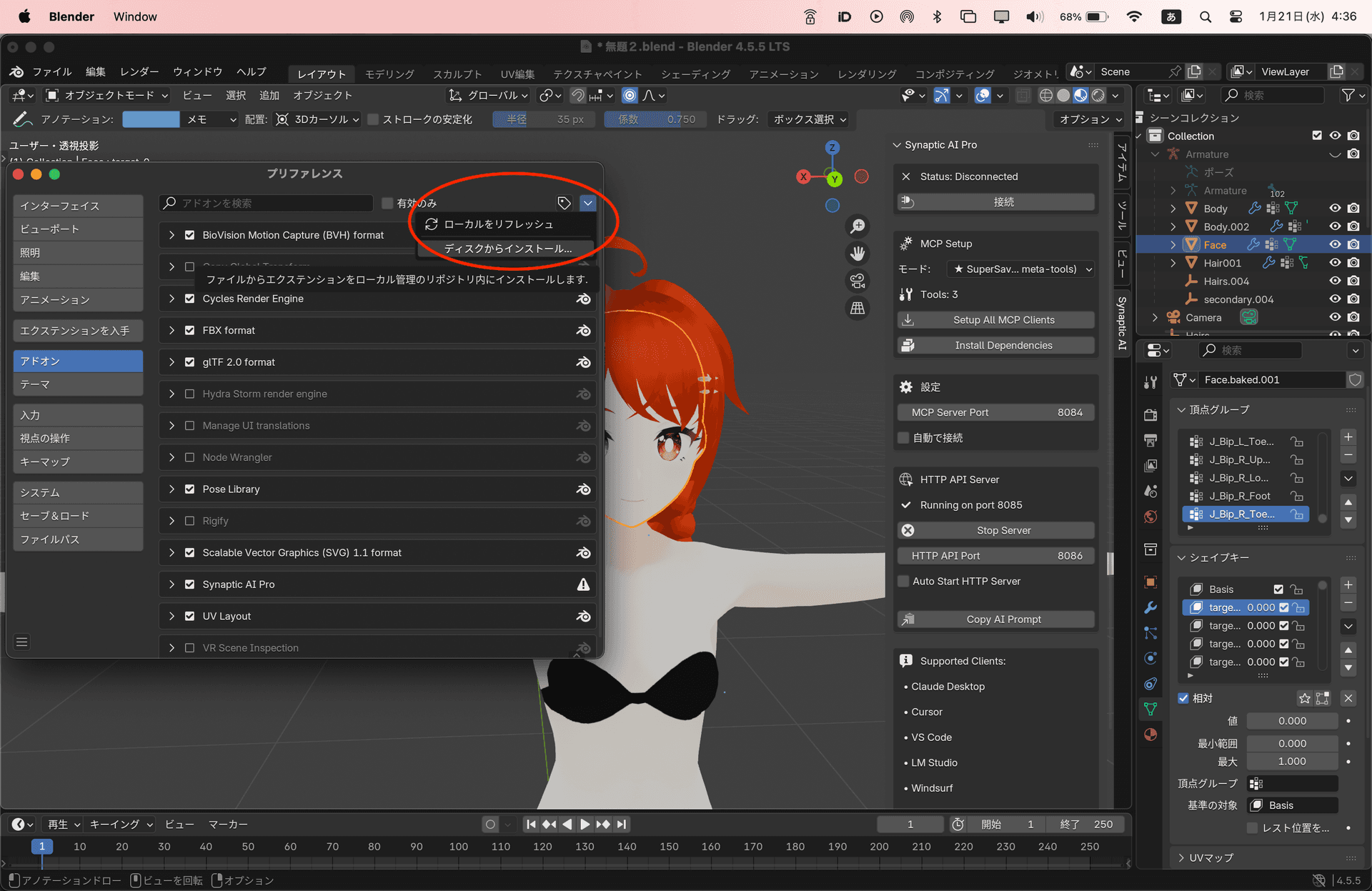
오른쪽 상단의 드롭다운에서 'Install from Disk'를 선택하고 다운로드한 zip 파일을 선택합니다
Step 4: 사이드 패널 열기
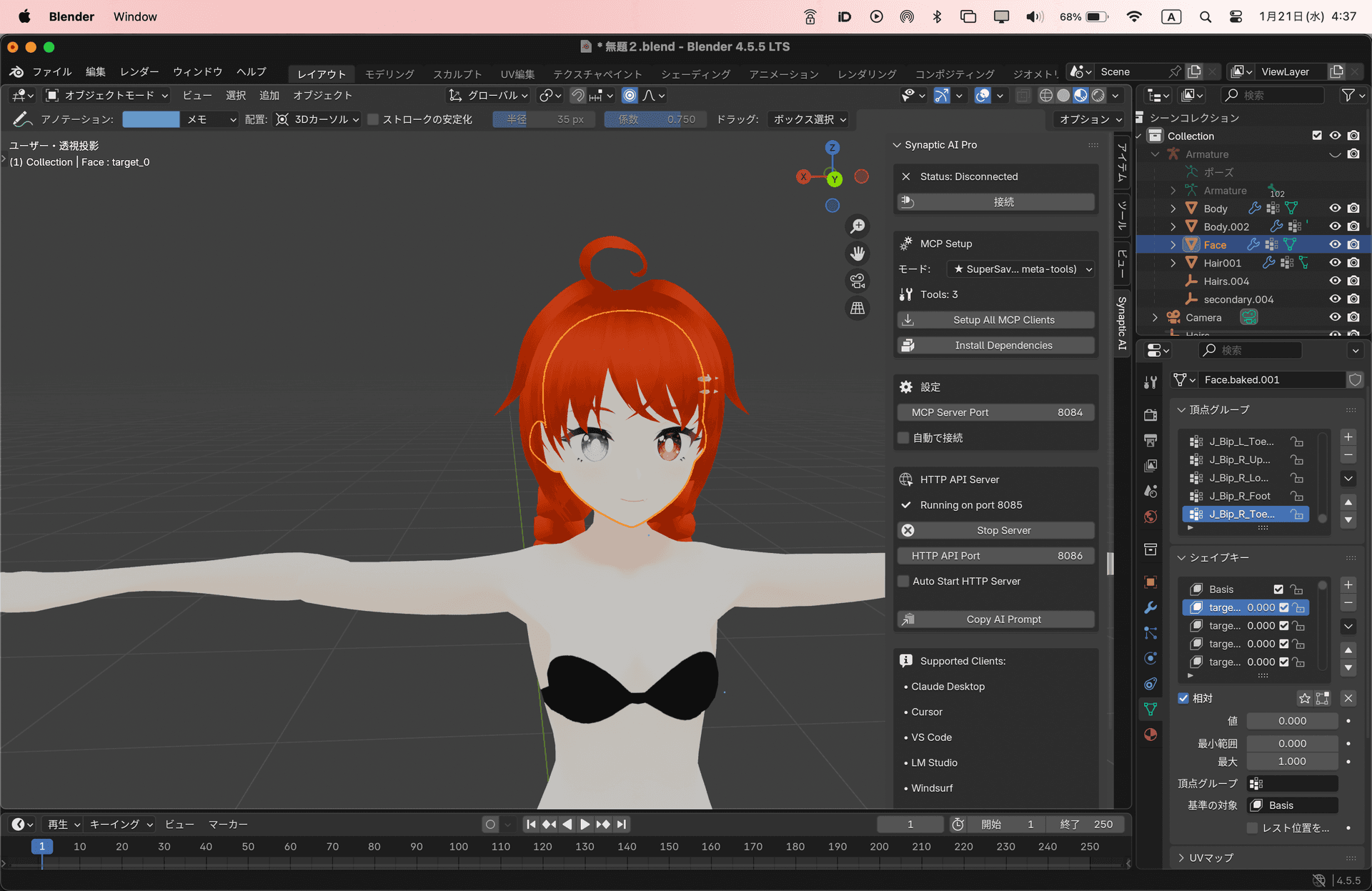
3D 뷰포트에서 키를 눌러 사이드 패널을 표시하고 'Synaptic AI' 탭을 선택합니다
N 키 누르기Step 5: MCP 클라이언트 설정
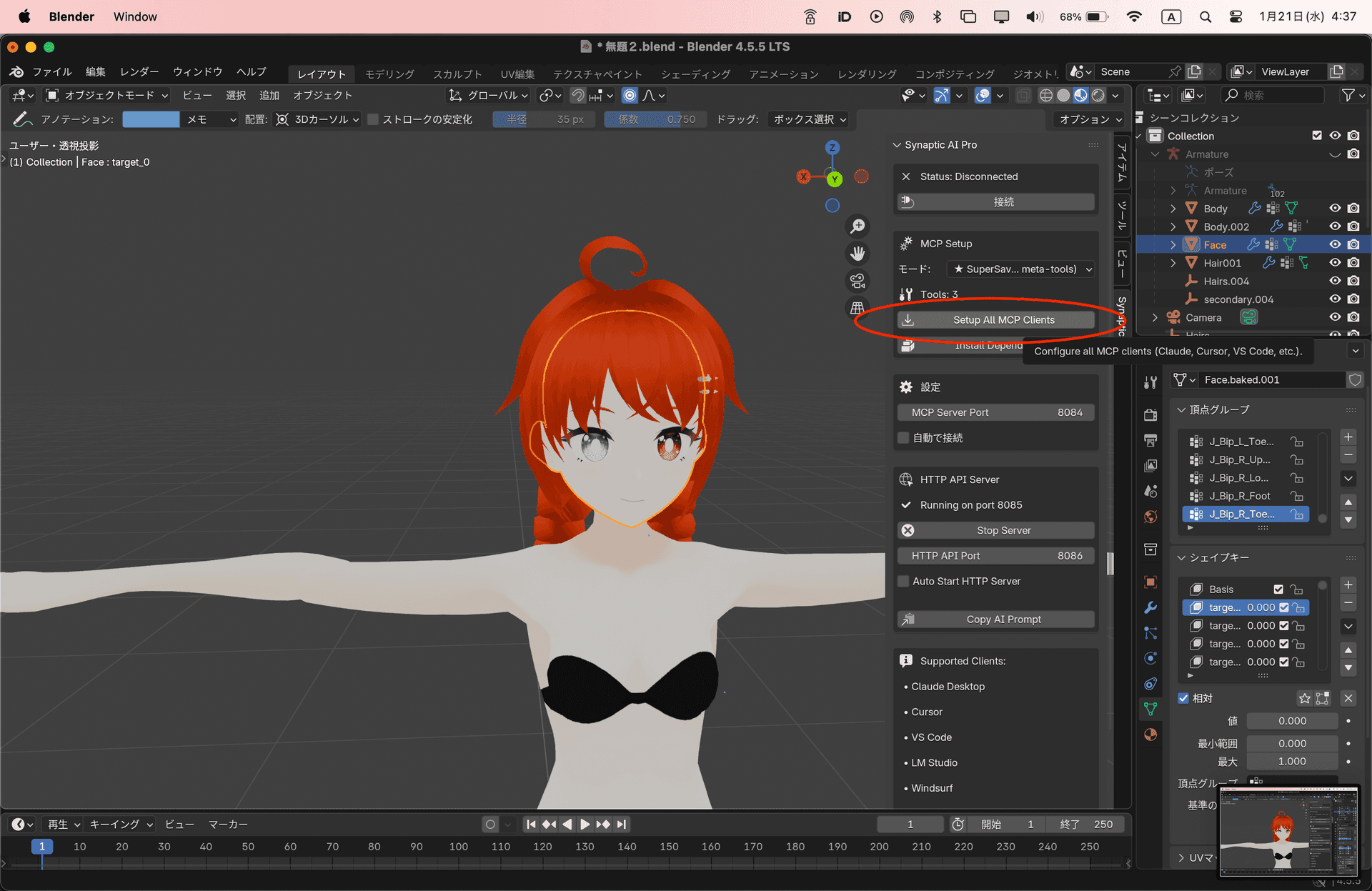
'Setup All MCP Clients' 버튼을 클릭하여 모든 AI 도구를 자동으로 설정합니다
Step 6: AI 앱 실행
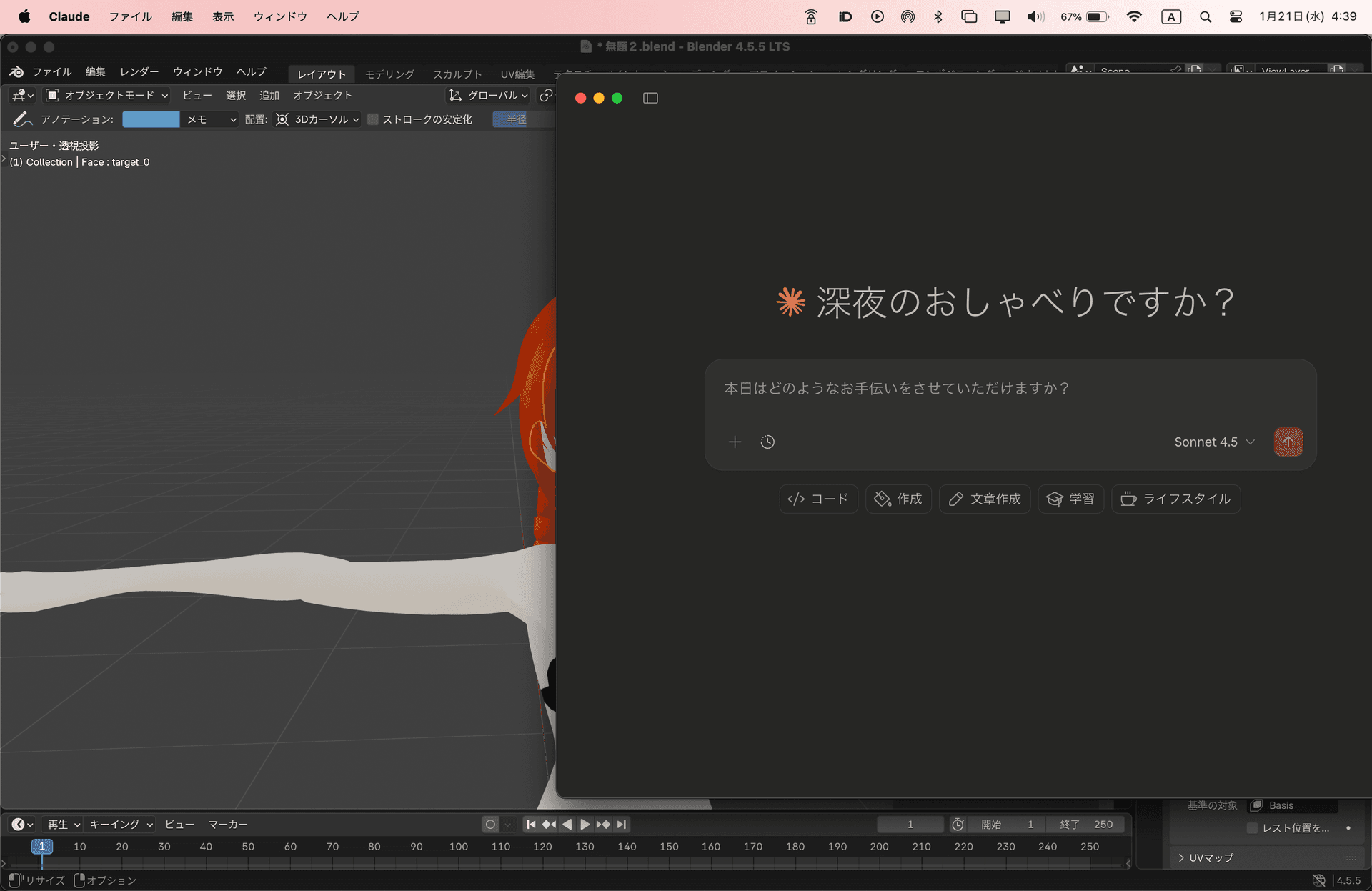
AI 애플리케이션(Claude Desktop, VS Code 또는 Cursor)을 시작하거나 다시 시작합니다
Step 7: 연결
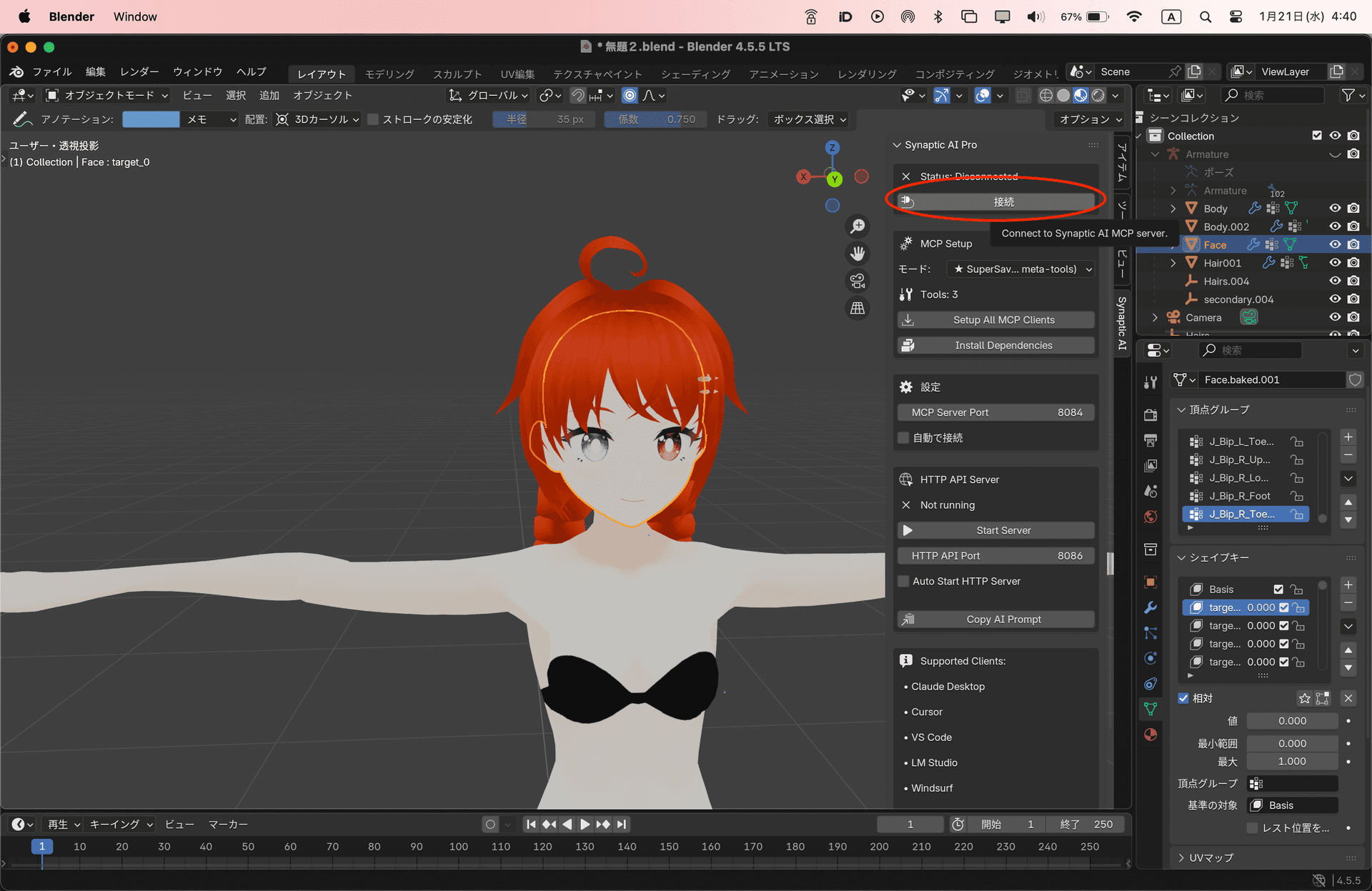
'Connect' 버튼을 클릭하여 Blender와 MCP 서버를 연결합니다
설정 완료!
이제 AI에서 자연어로 Blender를 제어할 수 있습니다. '큐브 만들어줘'라고 말해보세요.
설정 테스트
연결을 확인하려면 다음 명령을 시도해보세요:
- •
"큐브 만들어줘" - •
"선택한 오브젝트를 빨간색으로 만들어줘" - •
"카메라를 정면에 배치해줘"
문제 해결
애드온이 표시되지 않음
Blender를 다시 시작하고 애드온이 활성화되어 있는지 확인하세요. Preferences → Add-ons에서 'Synaptic'을 검색하여 체크되어 있는지 확인하세요.
연결할 수 없음
Node.js가 설치되어 있는지 확인하세요. 터미널에서 'node -v'를 실행하여 버전 번호가 표시되는지 확인하세요.
AI가 Blender를 인식하지 못함
AI 애플리케이션을 완전히 종료하고 다시 시작하세요. MCP 서버 설정이 적용되려면 재시작이 필요할 수 있습니다.
지원
여전히 문제가 있으면 언제든지 문의하세요.