Blender CLI連携ガイド
Claude Code、Codex CLI、Gemini CLIなどのターミナルベースAIでBlenderを操作。MCPを使わずにHTTP APIでBlenderを自然言語制御。
このページについて
このガイドは、ターミナルベースのAI CLI(Claude Code、Codex CLI、Gemini CLI、ChatGPTなど)からBlenderを操作する方法を解説します。MCPではなくHTTP APIを使用します。
MCPベースのセットアップ(Claude Desktop、VS Code、Cursor)は セットアップガイド をご覧ください。
必要なもの
- Node.js 18.0以上 (インストールされていない場合は nodejs.org からダウンロード)
- Claude Code / Codex CLI / Gemini CLI / ChatGPTのいずれか
- Synaptic AI Pro for Blender(インストール済み)
CLIツールのインストール
お好みのCLIツールをインストールしてください。
Claude Code
AnthropicAnthropic公式のCLIエージェント。強力なコーディング支援。
npm install -g @anthropic-ai/claude-codeCodex CLI
OpenAIOpenAIのターミナルエージェント。GPT-4搭載。
npm install -g @openai/codexGemini CLI
GoogleGoogleのGemini AIをターミナルで。
npm install -g @anthropic-ai/gemini-cliChatGPT
OpenAIChatGPTのウェブ版やアプリでも利用可能。
プロンプトをコピーして貼り付けるだけ
使い方(ビジュアルガイド)
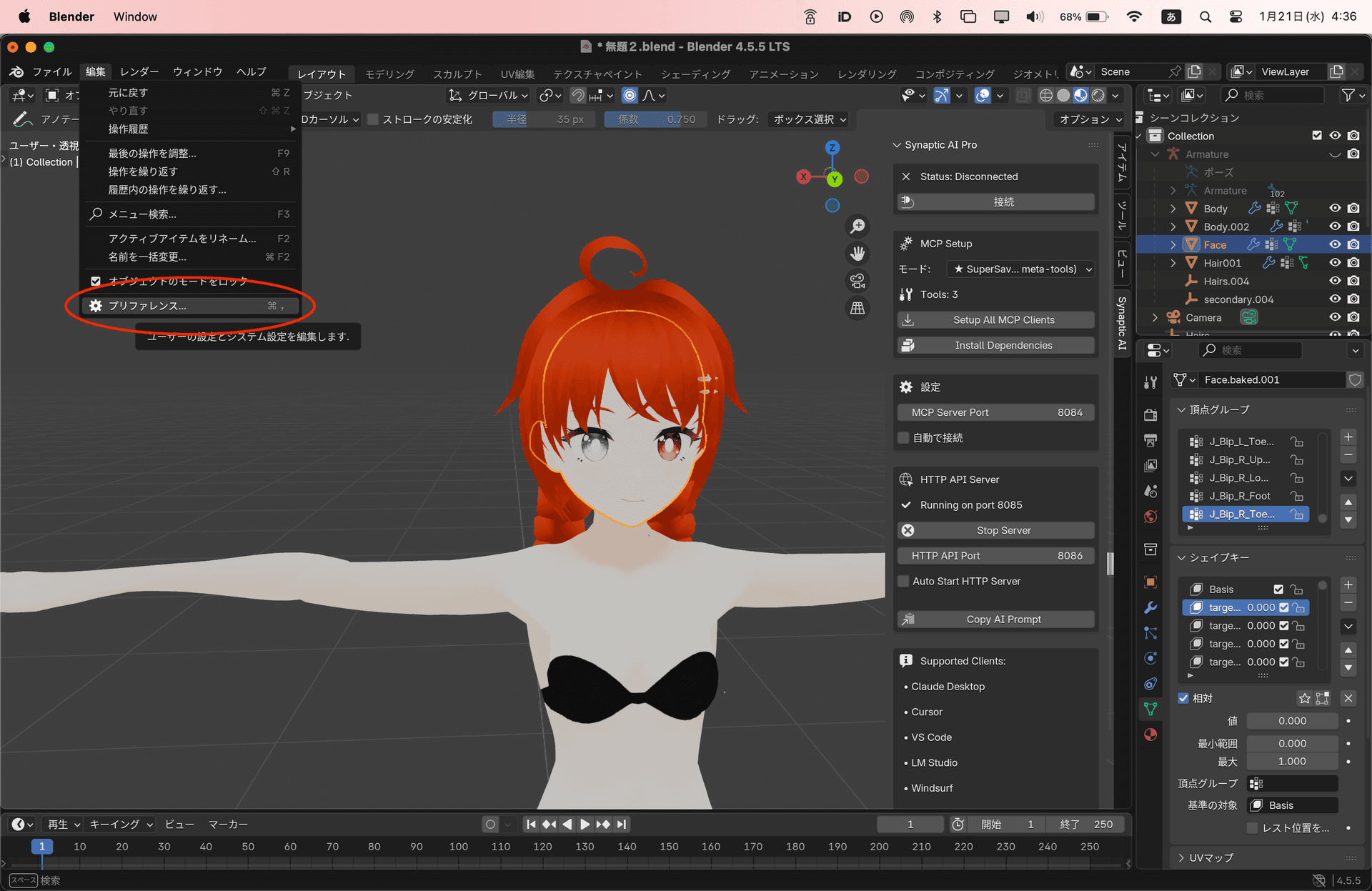
プリファレンスを開く
Blenderで Edit → Preferences を開きます
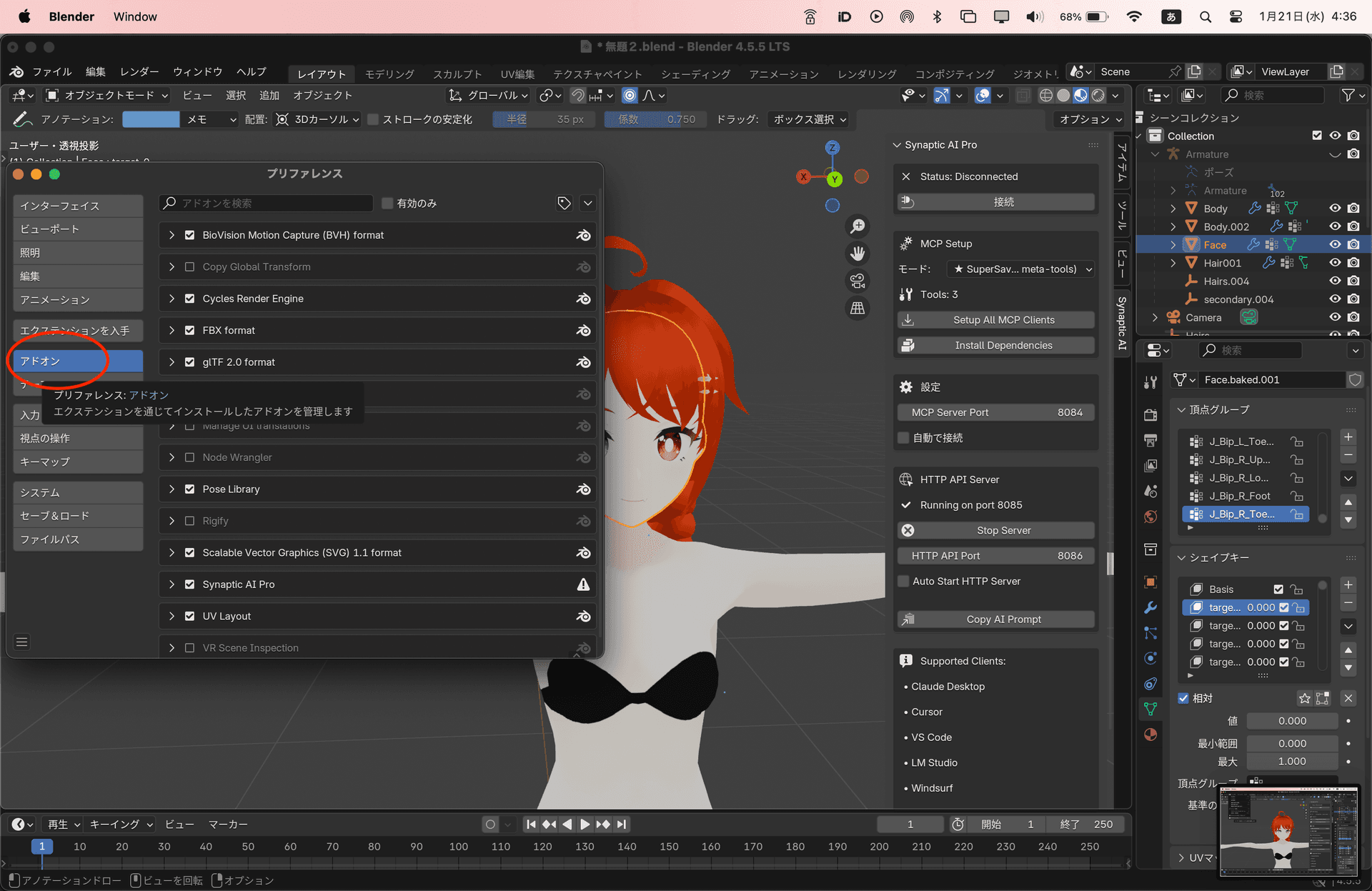
アドオンを選択
左サイドバーで Add-ons をクリック
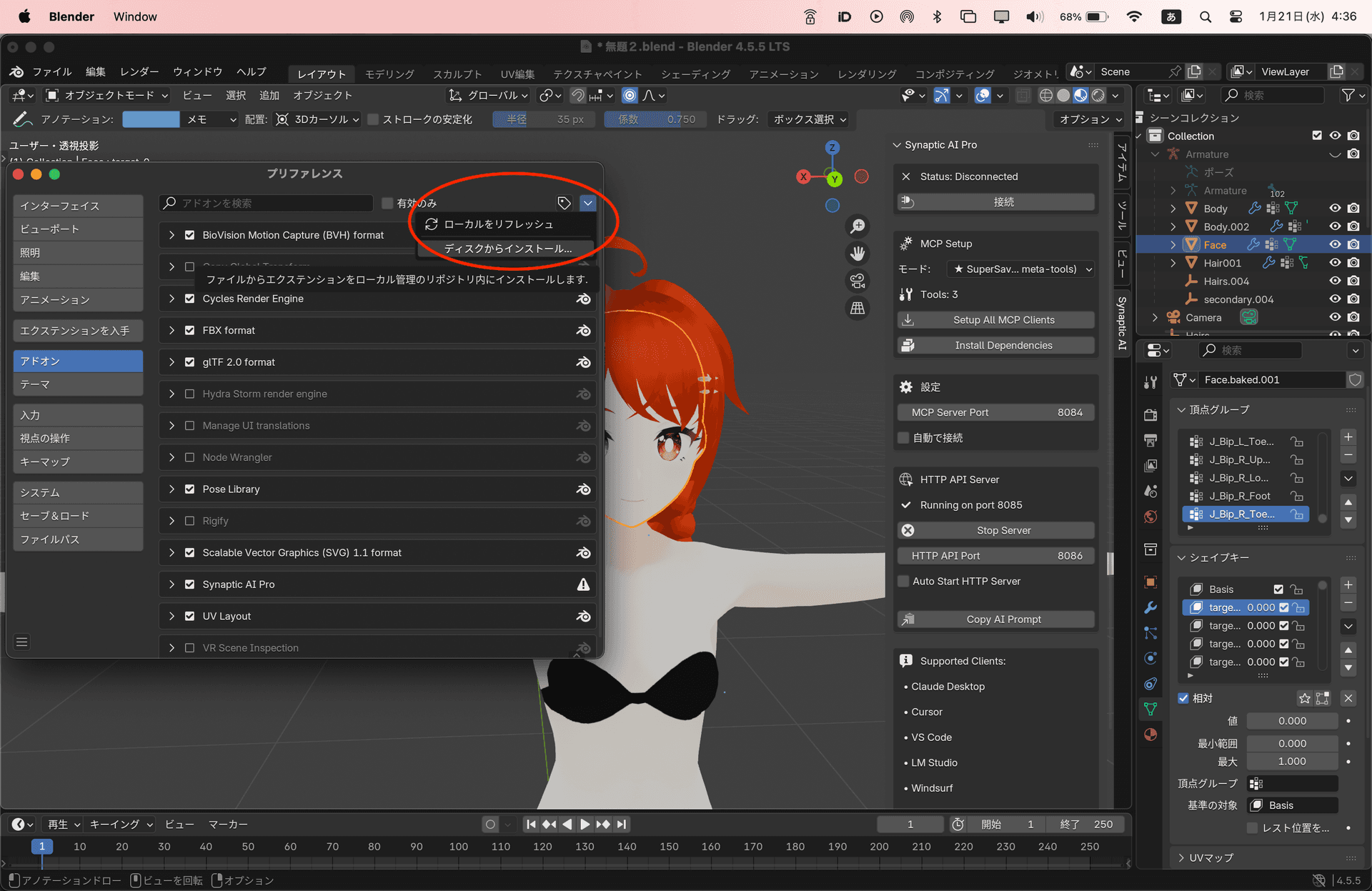
ディスクからインストール
右上のドロップダウンから「Install from Disk」を選択し、ダウンロードしたzipファイルを選択
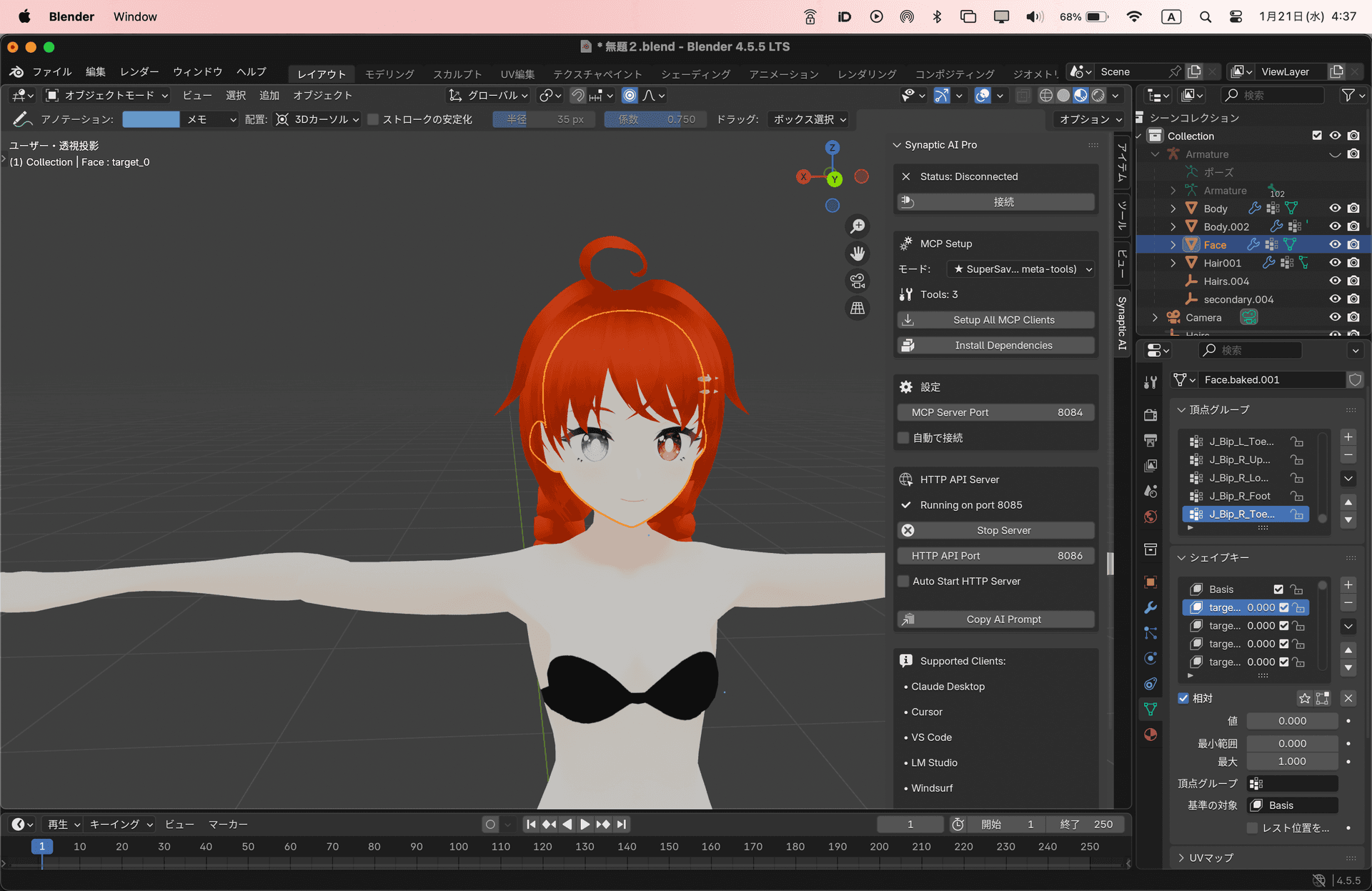
サイドパネルを開く
3Dビューポートで N キーを押してサイドパネルを表示し、Synaptic AI タブを選択
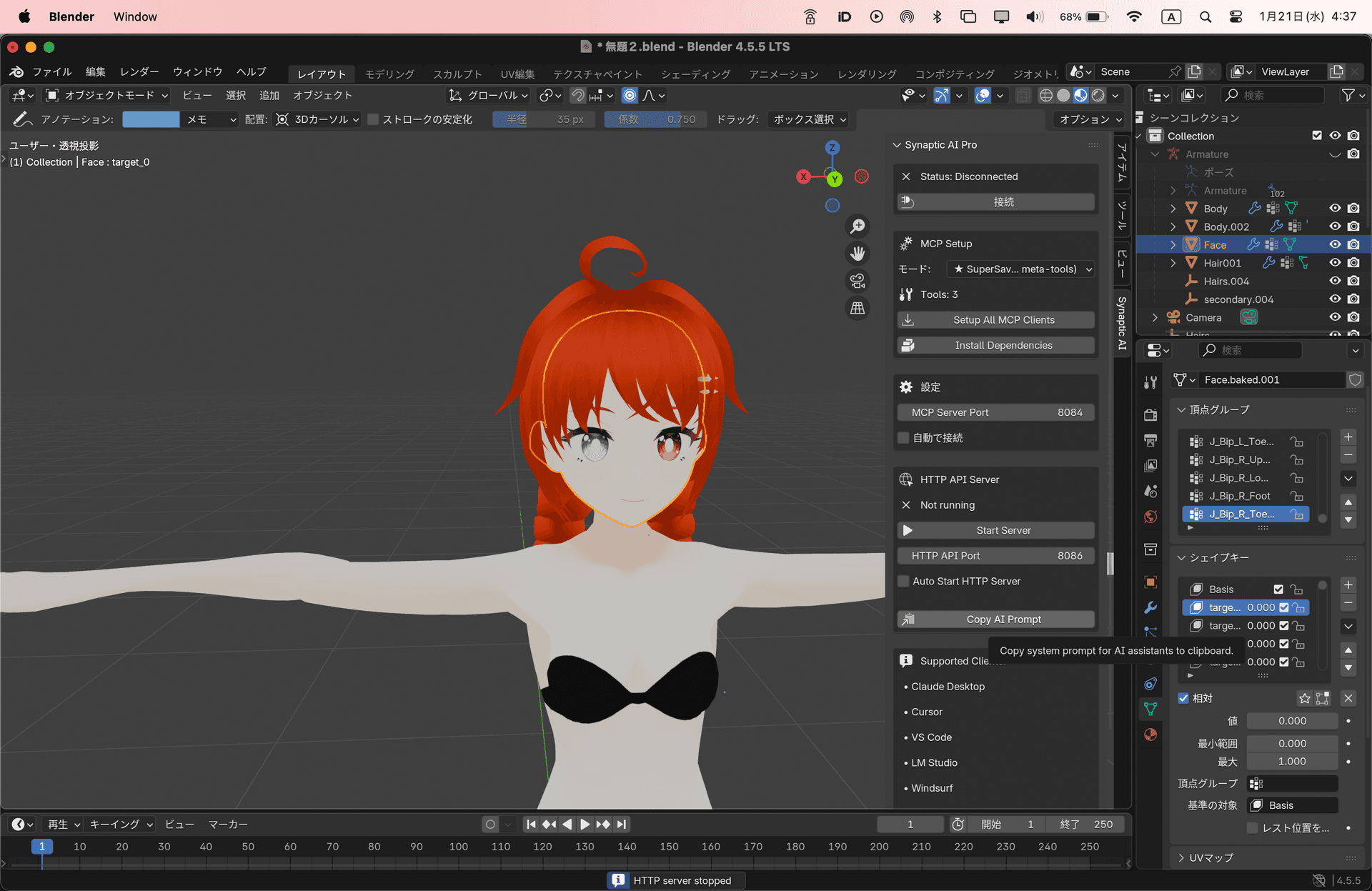
プロンプトをコピー
「Copy Prompt」ボタンをクリックしてシステムプロンプトをコピー
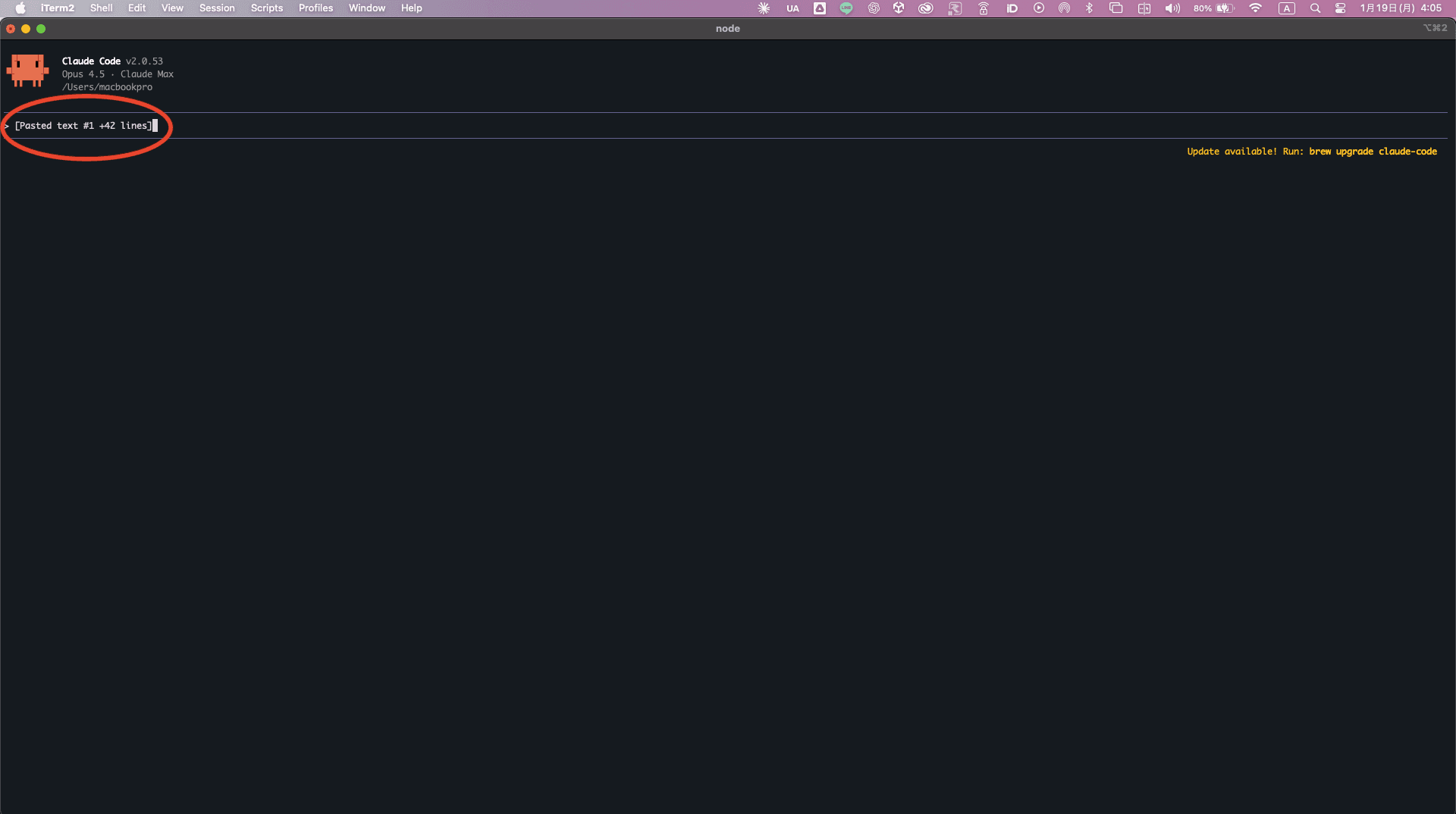
CLIに貼り付け
コピーしたプロンプトをCLIに貼り付けて実行
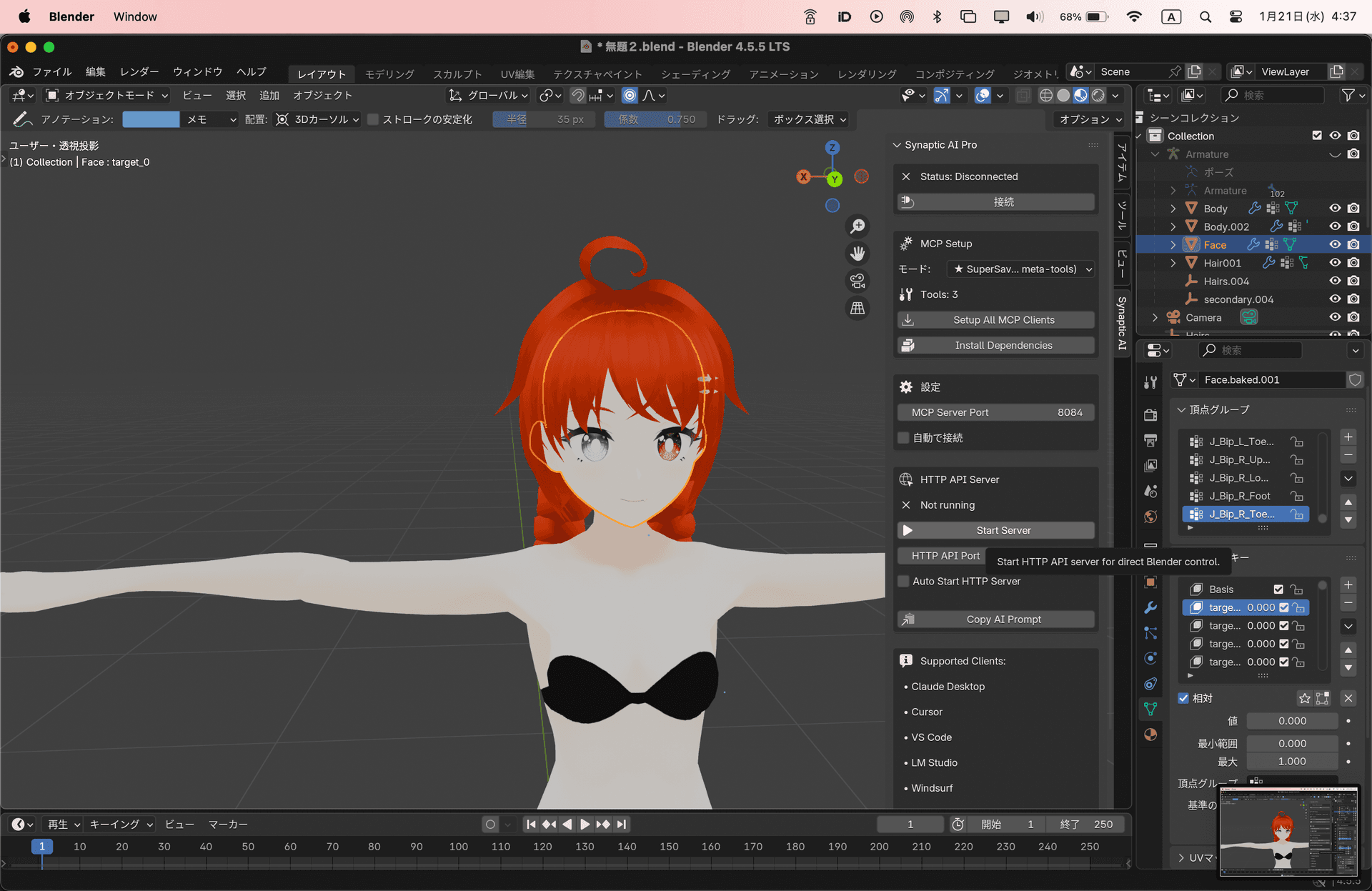
HTTPサーバーを開始
Blenderパネルで「Start HTTP Server」ボタンをクリック
セットアップ完了!
これでCLIからBlenderを自然言語で操作できます。
ポイント
プロンプトを最初に貼り付けることで、AIがBlender操作を理解します。その後は自然言語で指示できます。
試してみてください:
会話例
トラブルシューティング
HTTPサーバーに接続できない
Blenderパネルで「Start HTTP Server」がクリックされているか確認してください。ポート5001が他のアプリで使用されていないかも確認してください。
AIがBlenderを操作してくれない
システムプロンプトが正しくコピーされているか確認してください。プロンプトを最初に貼り付けてからリクエストを送る必要があります。
操作が反映されない
Blenderがフォーカスされていることを確認してください。また、Blenderが応答していることを確認してください。