Blender セットアップガイド
Synaptic AI Pro for Blenderのインストールと設定方法
必要な環境
始める前に、以下がインストールされていることを確認してください:
- •Blender 3.6+ - Blender 3.6以上が必要です
- •Node.js 18.0+ - MCPサーバーの実行に必要(nodejs.orgからダウンロード)
- •Claude Desktop / VS Code / Cursor のいずれか
Node.js をインストール
インストール済みならスキップNode.jsはSynaptic MCPサーバーを動かすために必要です。
インストール済みか確認:
node -vバージョン番号が表示されればOK。「command not found」と出たらインストールが必要です。
インストール手順
- 1.nodejs.org からLTS版をダウンロード
- 2.インストーラーを実行(デフォルト設定のまま「次へ」でOK)
- 3.インストール後、ターミナルを一度閉じて開き直す
セットアップ手順
7ステップで完了
Step 1: Preferencesを開く
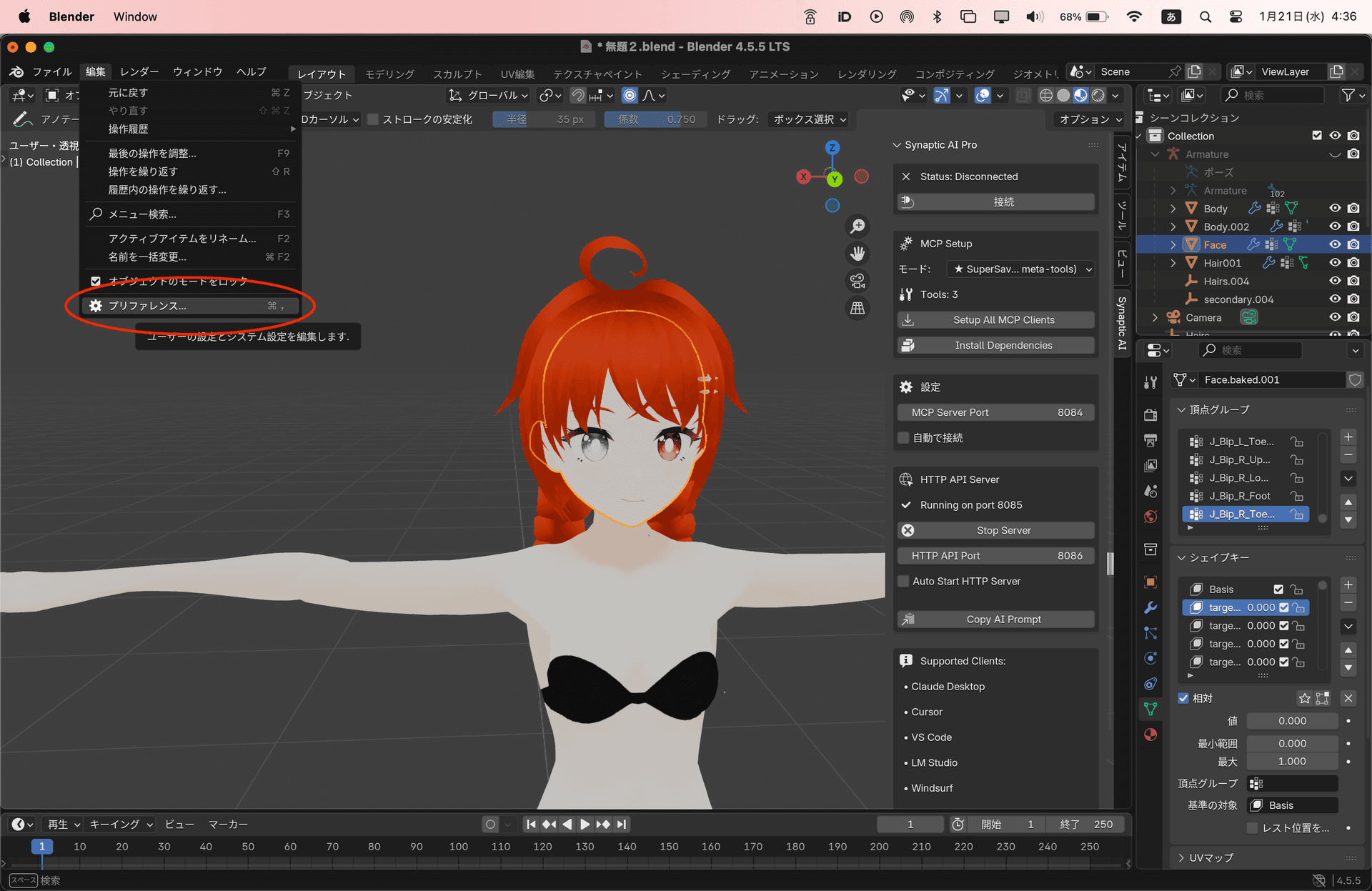
Edit メニューから Preferences を選択します
Step 2: Add-onsを選択
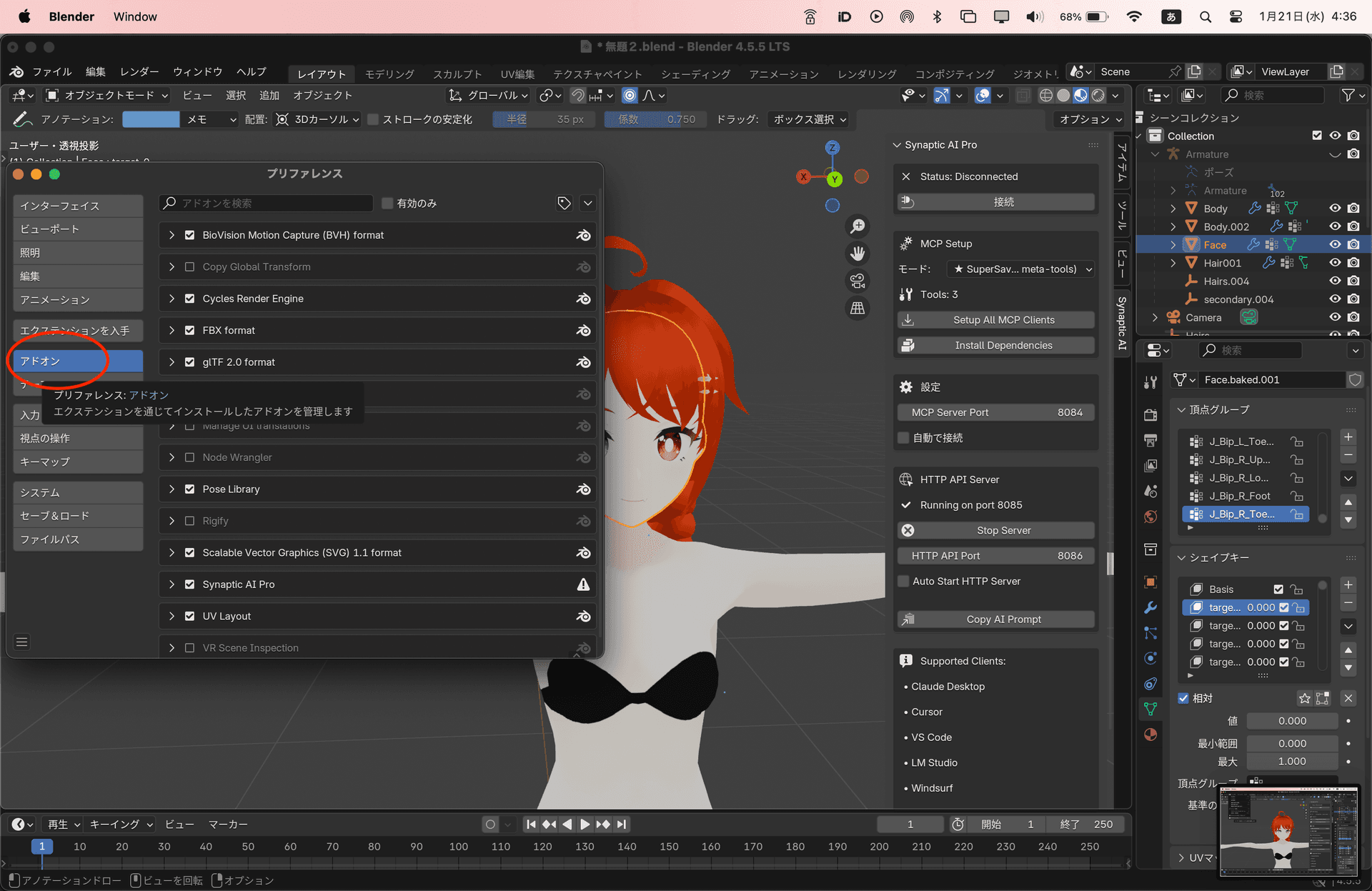
左側のメニューから Add-ons を選択します
Step 3: ディスクからインストール
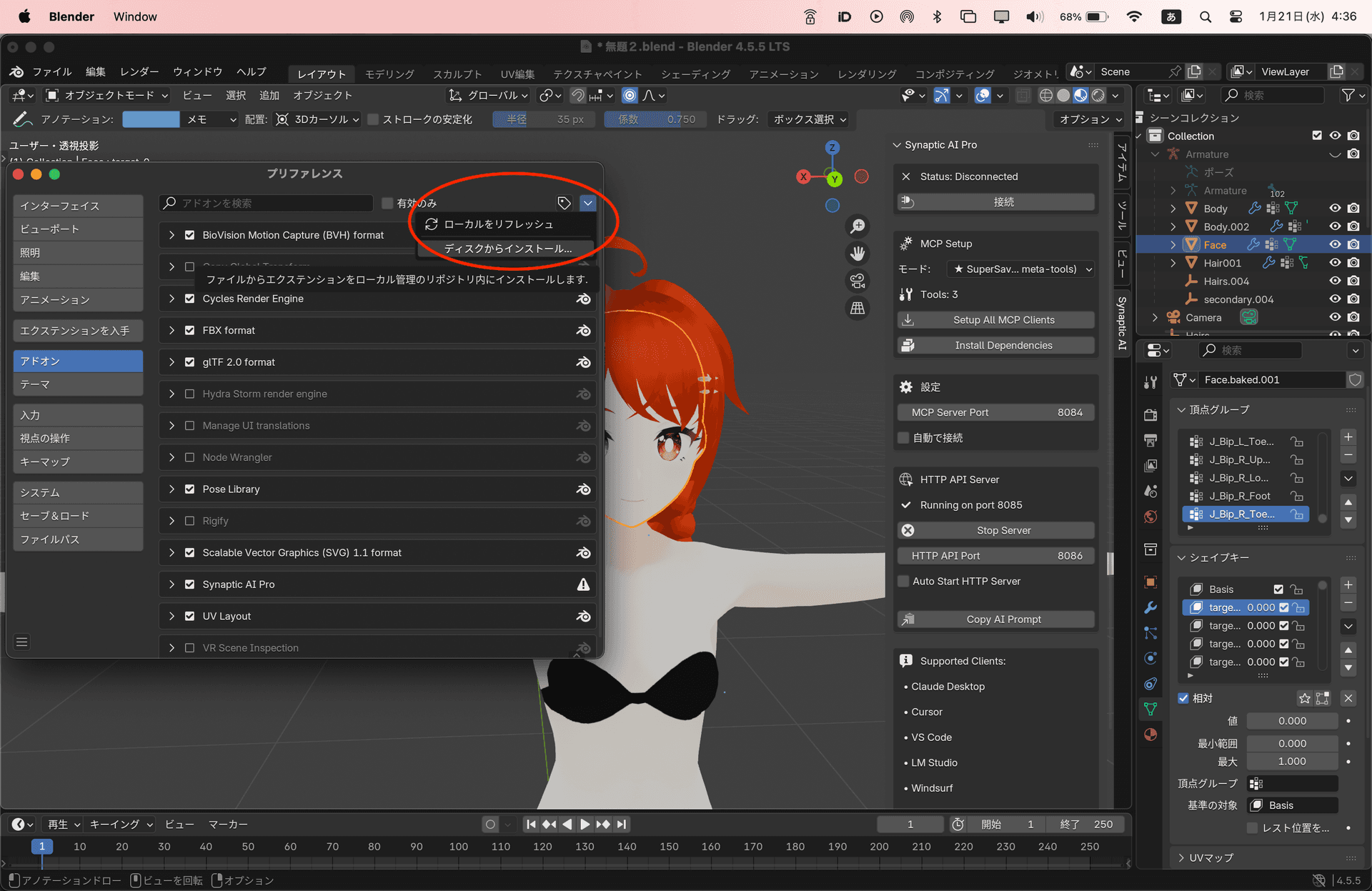
右上のドロップダウンから「Install from Disk」を選択し、ダウンロードしたzipファイルを選択します
Step 4: サイドパネルを開く
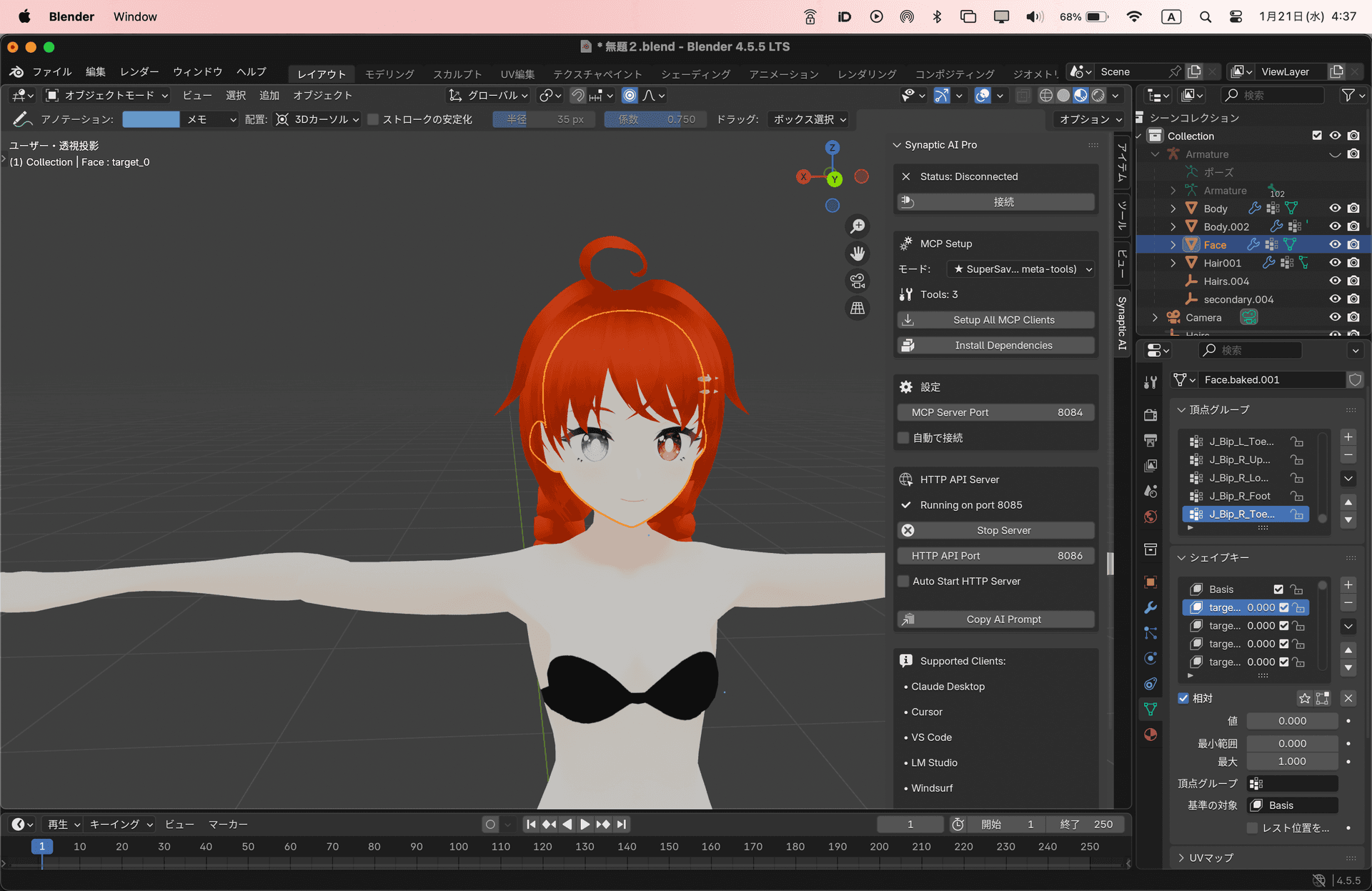
3Dビューポートでキーを押してサイドパネルを表示し、「Synaptic AI」タブを選択します
N キーを押すStep 5: MCPクライアントをセットアップ
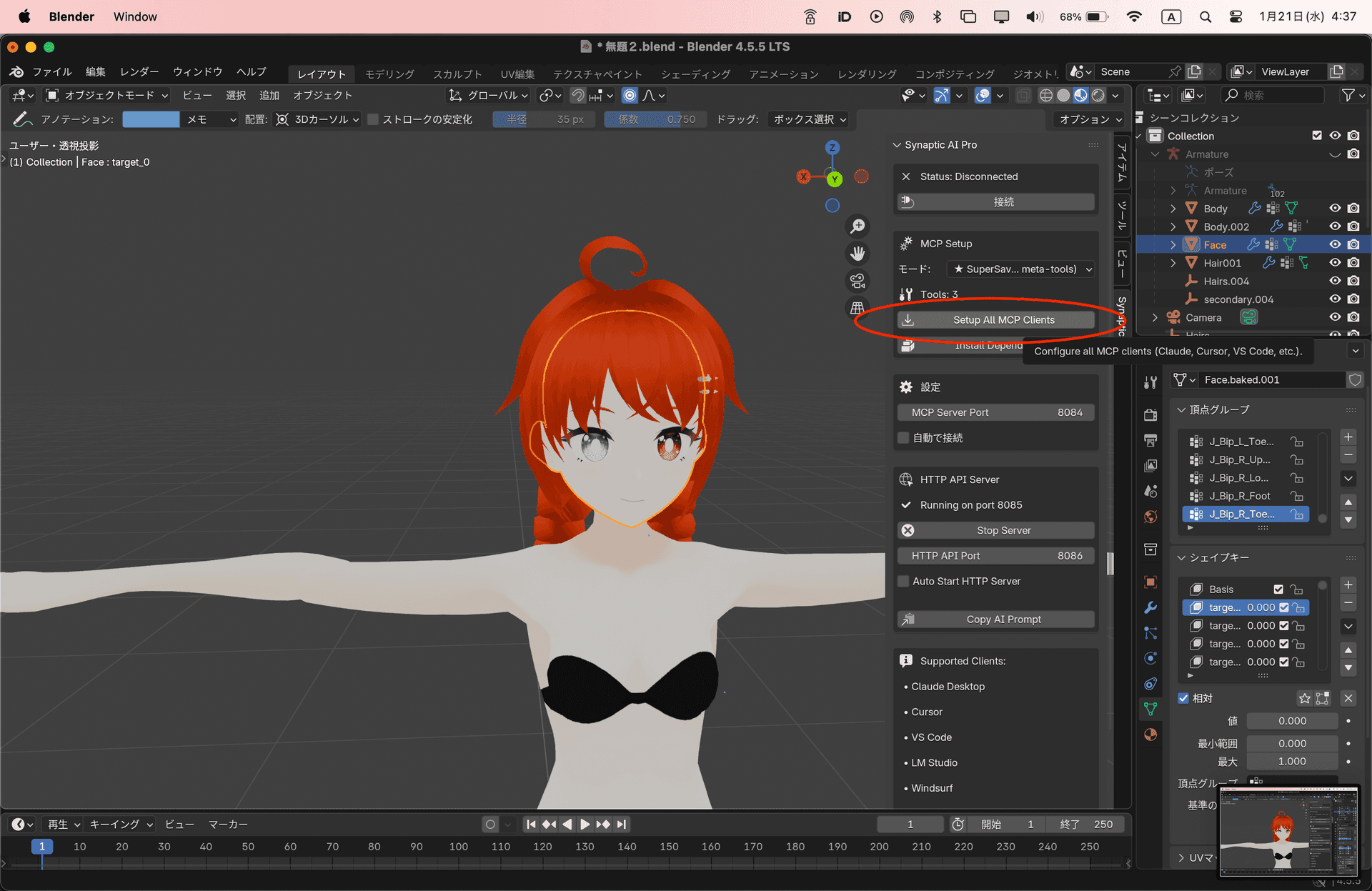
「Setup All MCP Clients」ボタンをクリックして、すべてのAIツールを自動設定します
Step 6: AIアプリを起動
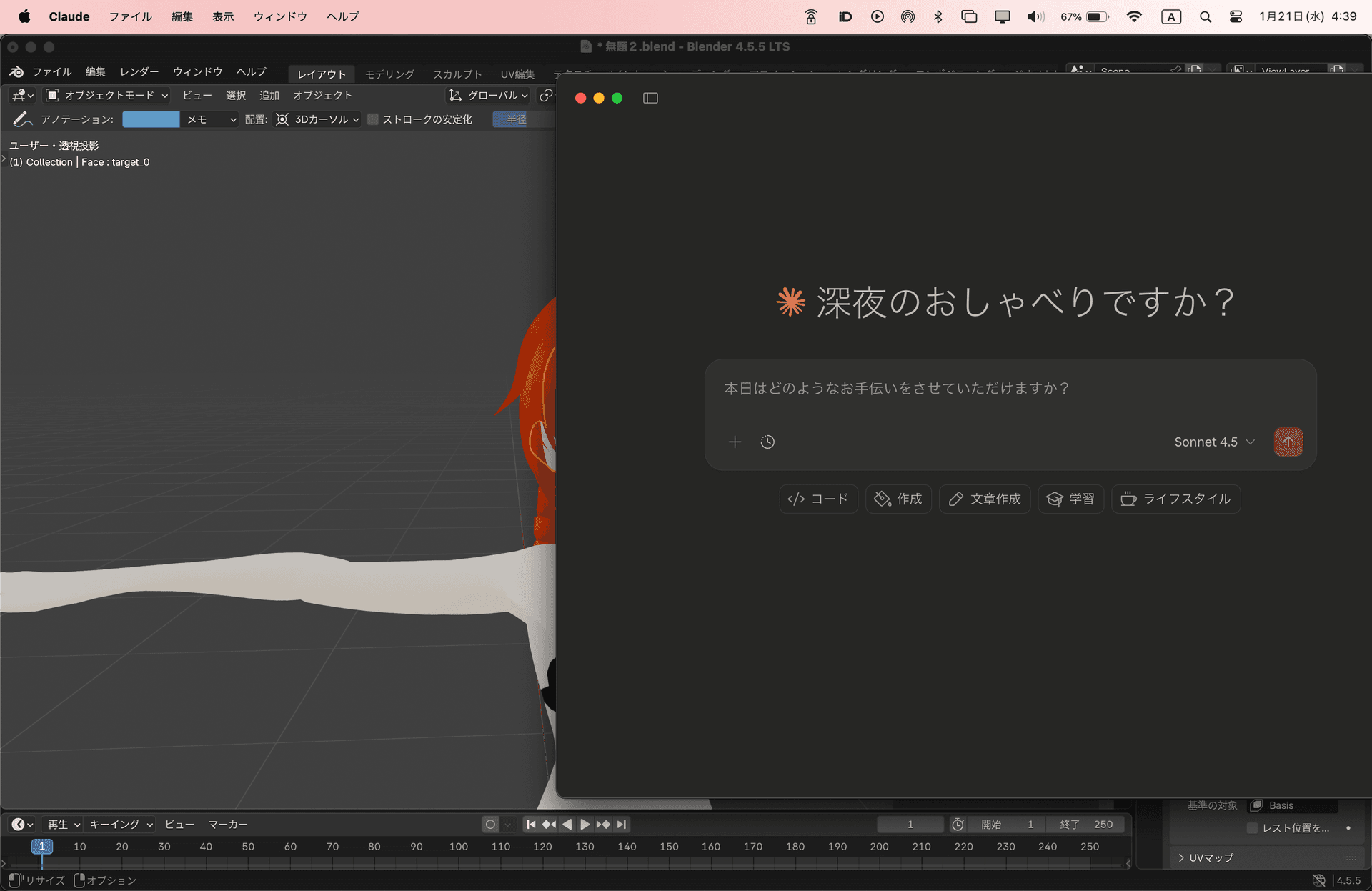
Claude Desktop、VS Code、Cursorなど、お使いのAIアプリを起動または再起動します
Step 7: 接続
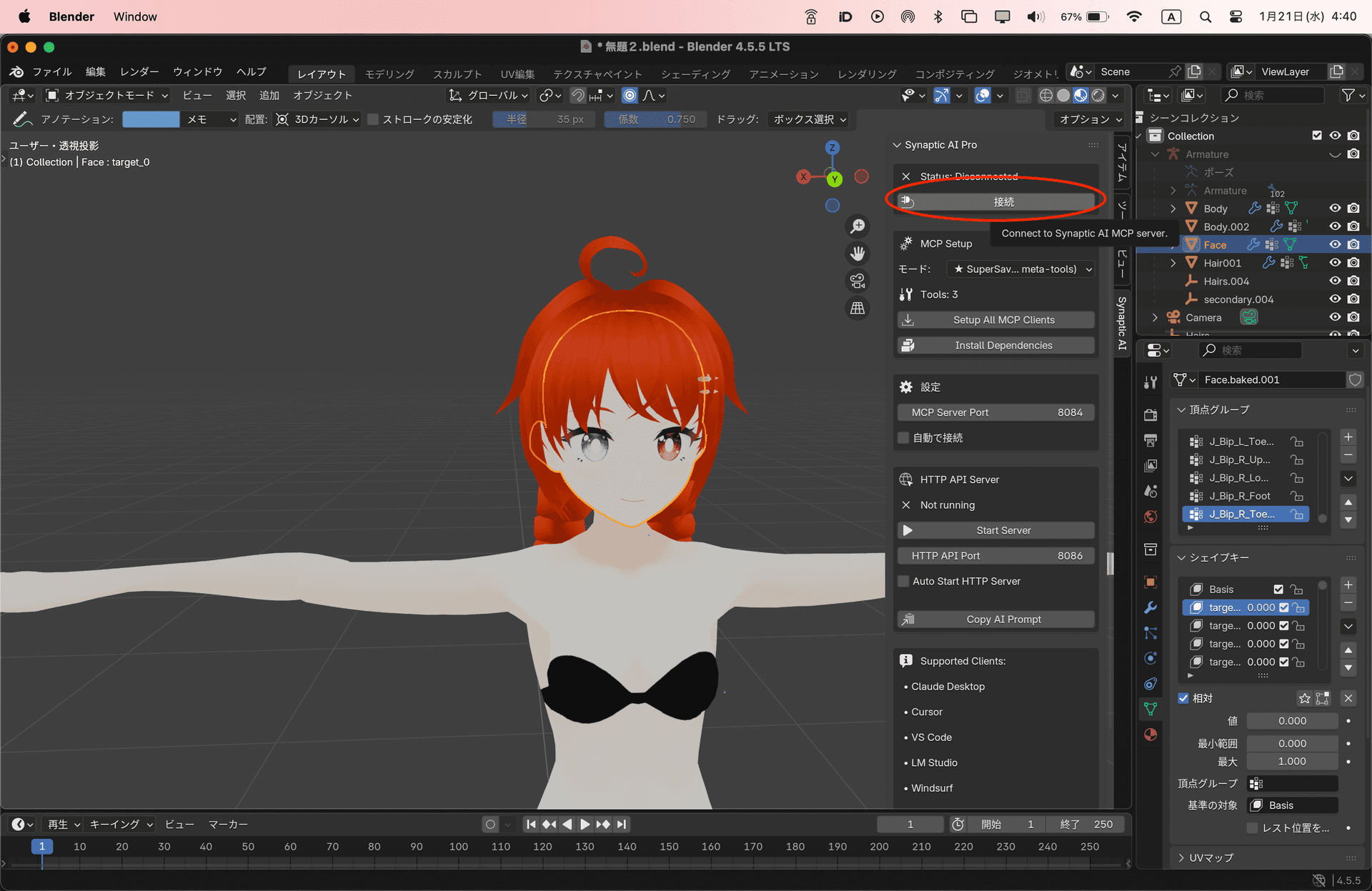
「Connect」ボタンをクリックしてBlenderとMCPサーバーを接続します
セットアップ完了!
これでAIからBlenderを自然言語で操作できます。「キューブを作成して」などと話しかけてみてください。
動作確認
接続を確認するために、以下のコマンドを試してみてください:
- •
「キューブを作成して」 - •
「選択したオブジェクトを赤くして」 - •
「カメラを正面に配置して」
トラブルシューティング
アドオンが表示されない
Blenderを再起動して、アドオンが有効になっているか確認してください。Preferences → Add-ons で「Synaptic」を検索してチェックが入っているか確認してください。
接続できない
Node.jsがインストールされているか確認してください。ターミナルで「node -v」を実行してバージョンが表示されるか確認してください。
AIがBlenderを認識しない
AIアプリを完全に終了して再起動してください。MCPサーバーの設定が正しく反映されるには再起動が必要な場合があります。
サポート
問題が解決しない場合は、お気軽にお問い合わせください。