Guía de Integración CLI para Blender
Controla Blender con herramientas AI basadas en terminal como Claude Code, Codex CLI y Gemini CLI. Control por lenguaje natural vía HTTP API sin MCP.
Sobre Esta Página
Esta guía explica cómo controlar Blender desde CLIs de AI basadas en terminal (Claude Code, Codex CLI, Gemini CLI, ChatGPT, etc.). Usa HTTP API en lugar de MCP.
Para configuración basada en MCP (Claude Desktop, VS Code, Cursor), consulta la Guía de Configuración .
Requisitos
- Node.js 18.0+ (Si no está instalado, descarga de nodejs.org )
- Claude Code / Codex CLI / Gemini CLI / ChatGPT
- Synaptic AI Pro for Blender (instalado)
Instalar Herramientas CLI
Instala tu herramienta CLI preferida.
Claude Code
AnthropicAgente CLI oficial de Anthropic. Asistencia de codificación potente.
npm install -g @anthropic-ai/claude-codeCodex CLI
OpenAIAgente de terminal de OpenAI. Impulsado por GPT-4.
npm install -g @openai/codexGemini CLI
GoogleGemini AI de Google en tu terminal.
npm install -g @anthropic-ai/gemini-cliChatGPT
OpenAITambién funciona con ChatGPT web o app.
Solo copia y pega el prompt
Cómo Usar (Guía Visual)
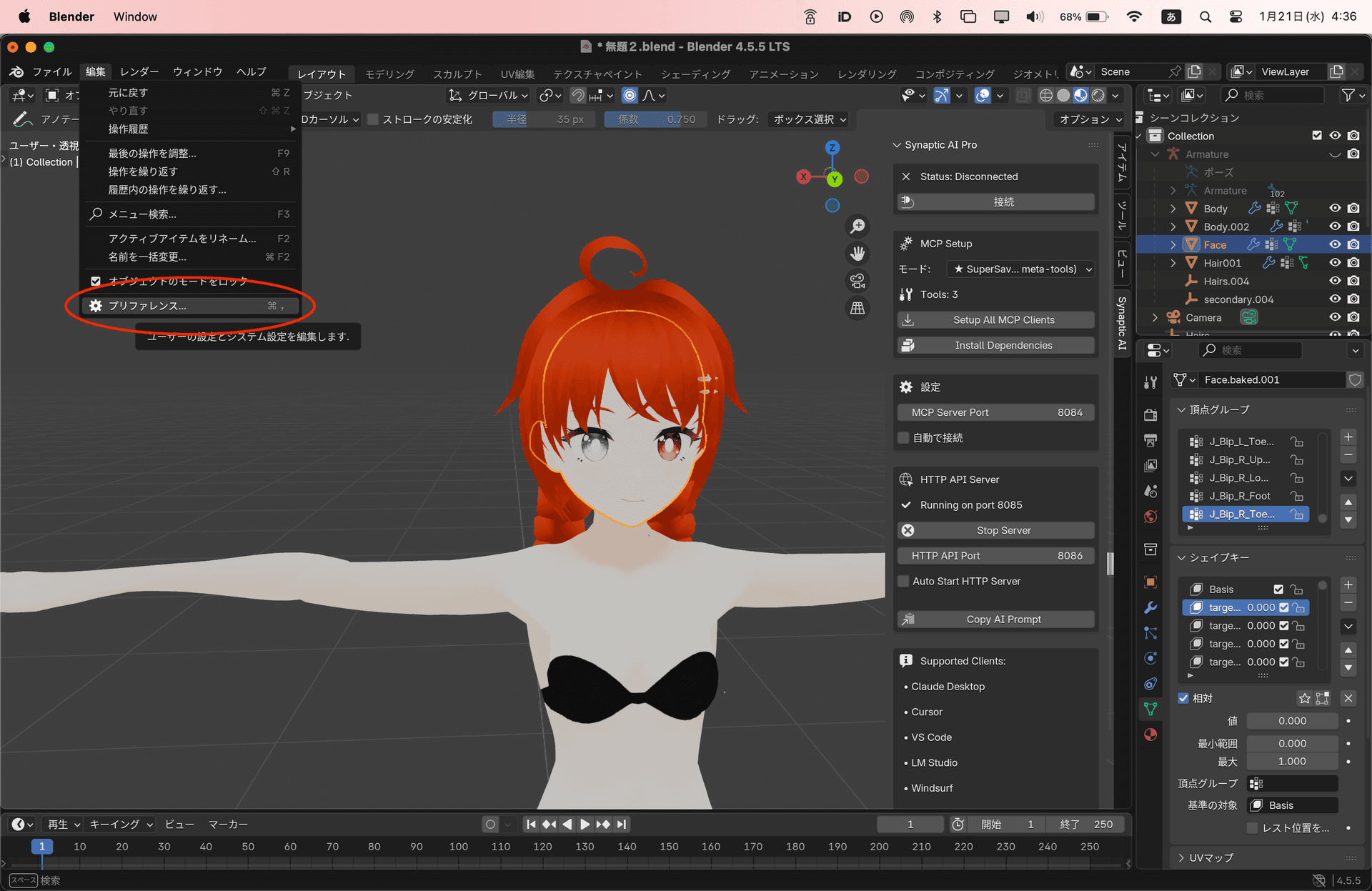
Abrir Preferencias
En Blender, ve a Edit → Preferences
Seleccionar Add-ons
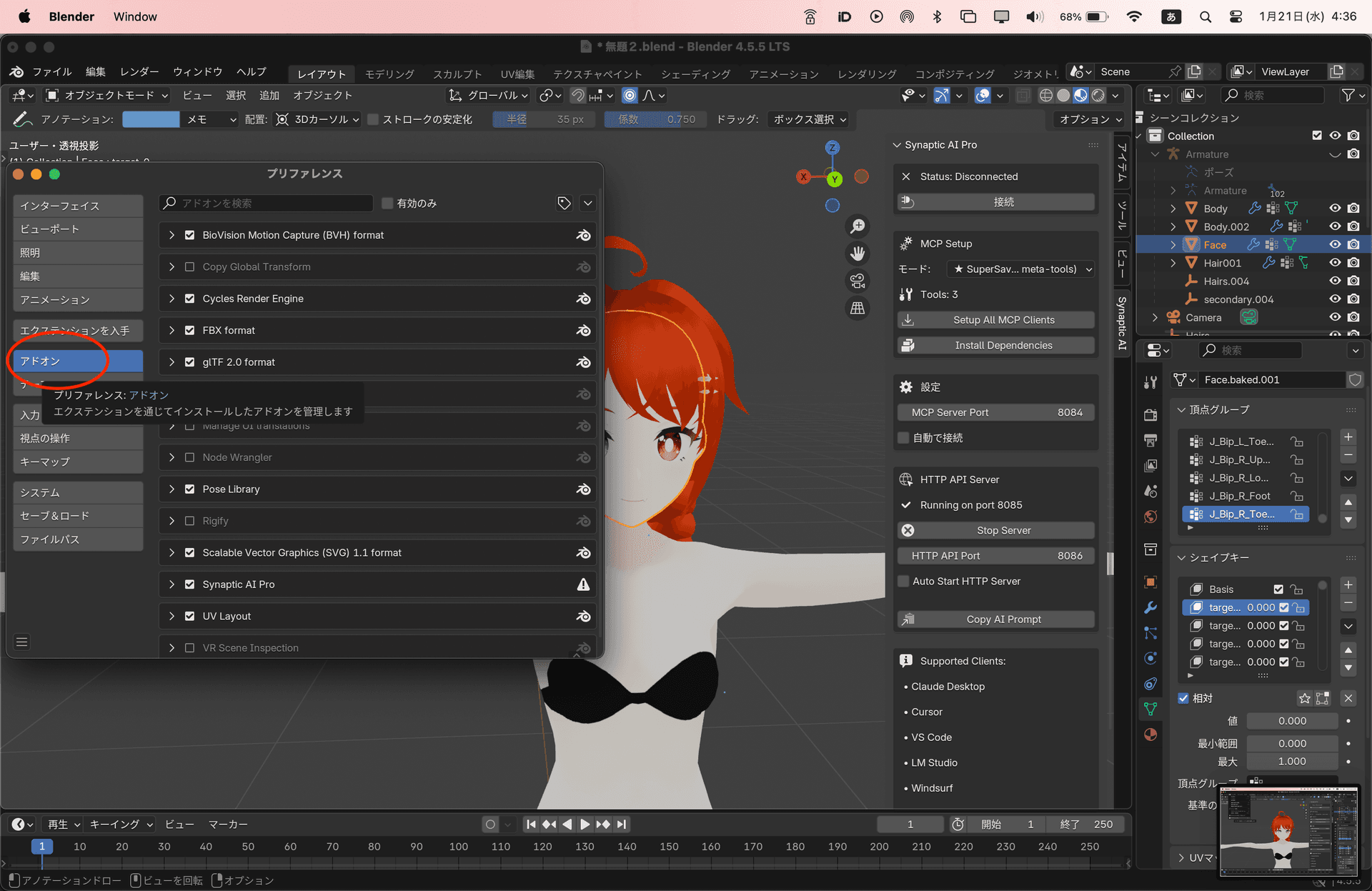
Haz clic en Add-ons en la barra lateral izquierda
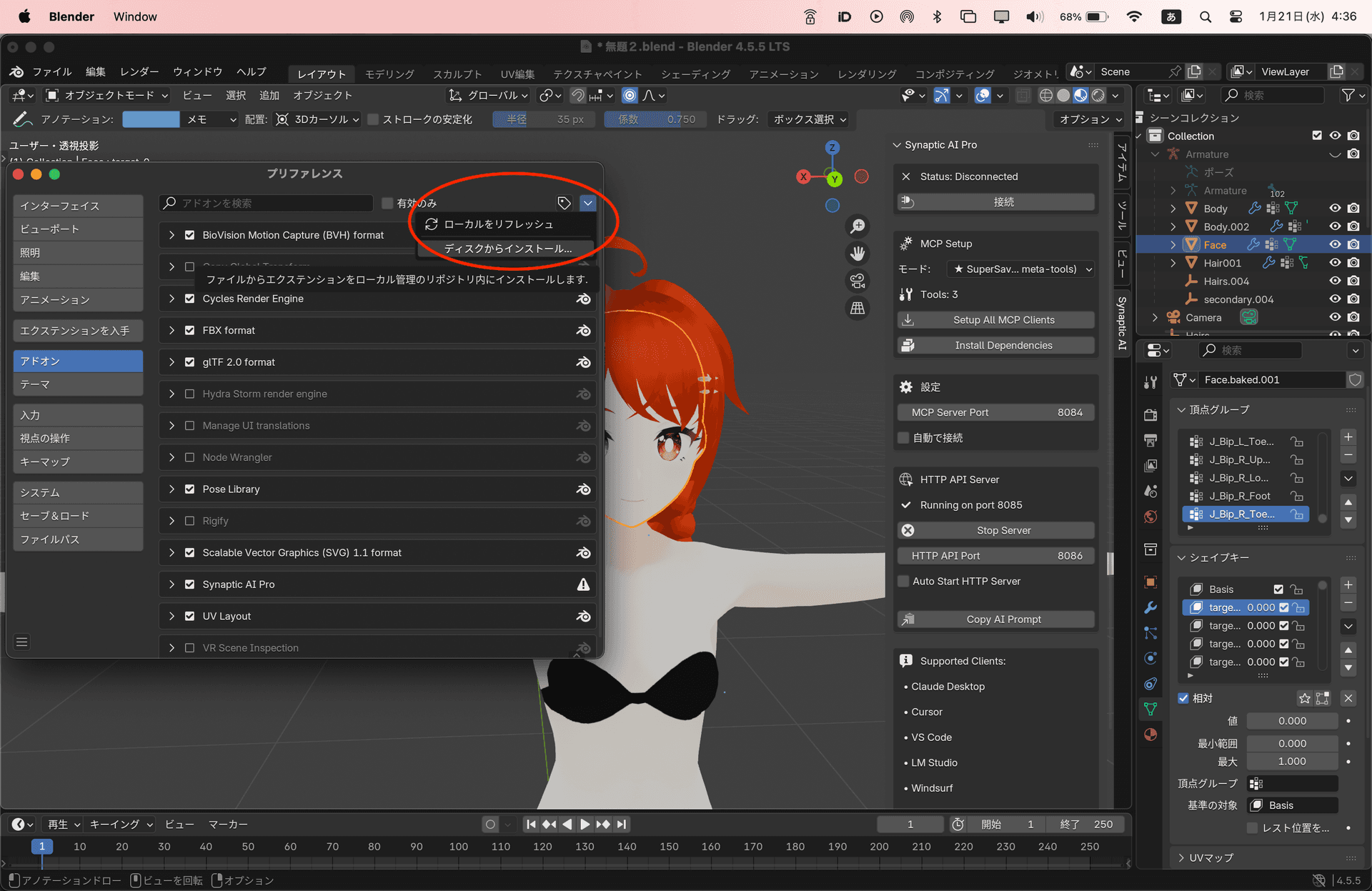
Instalar desde Disco
Haz clic en el menú desplegable arriba a la derecha, selecciona 'Install from Disk' y elige el archivo zip descargado
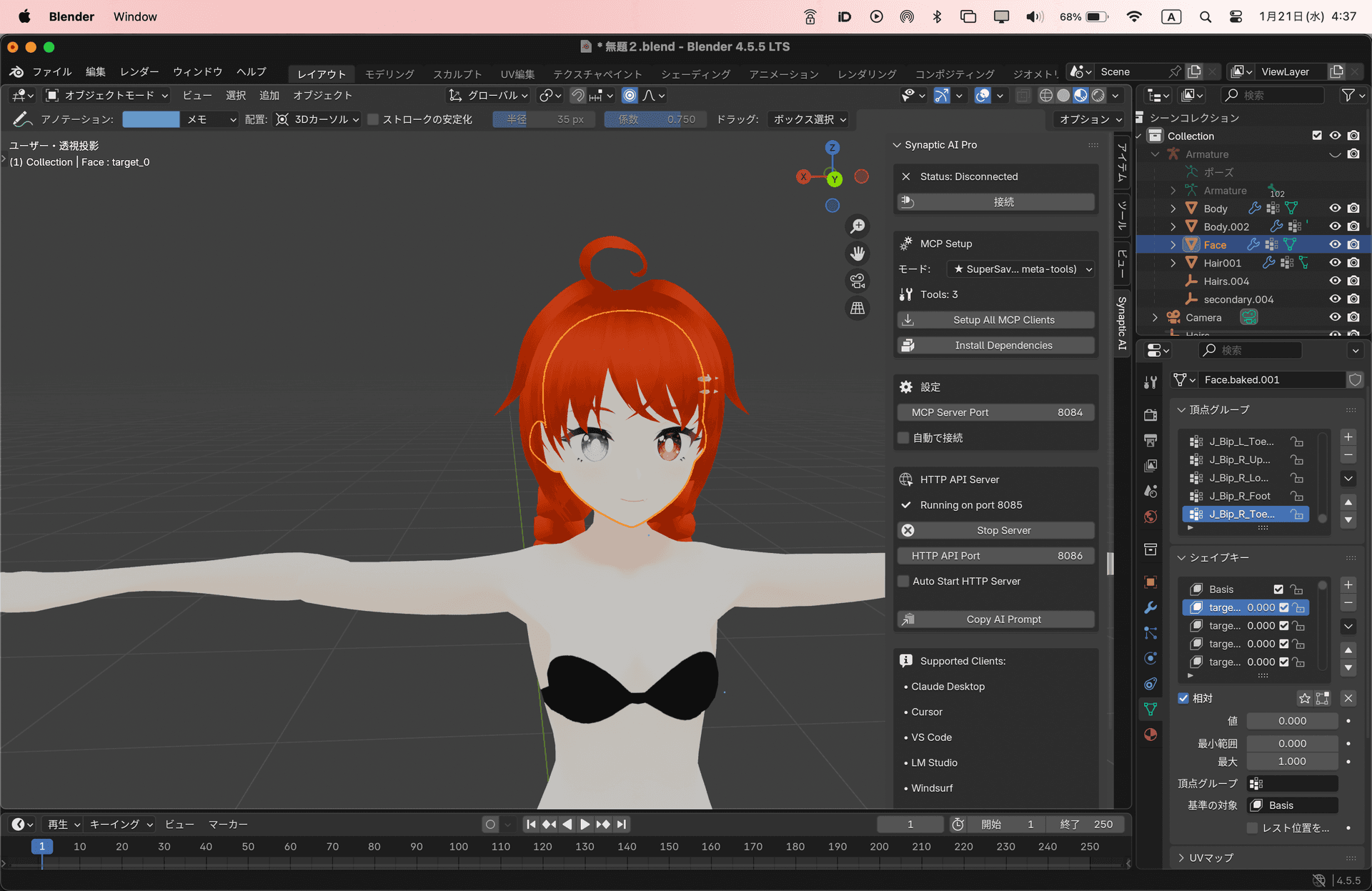
Abrir Panel Lateral
En el viewport 3D, presiona la tecla N para mostrar el panel lateral y selecciona la pestaña Synaptic AI
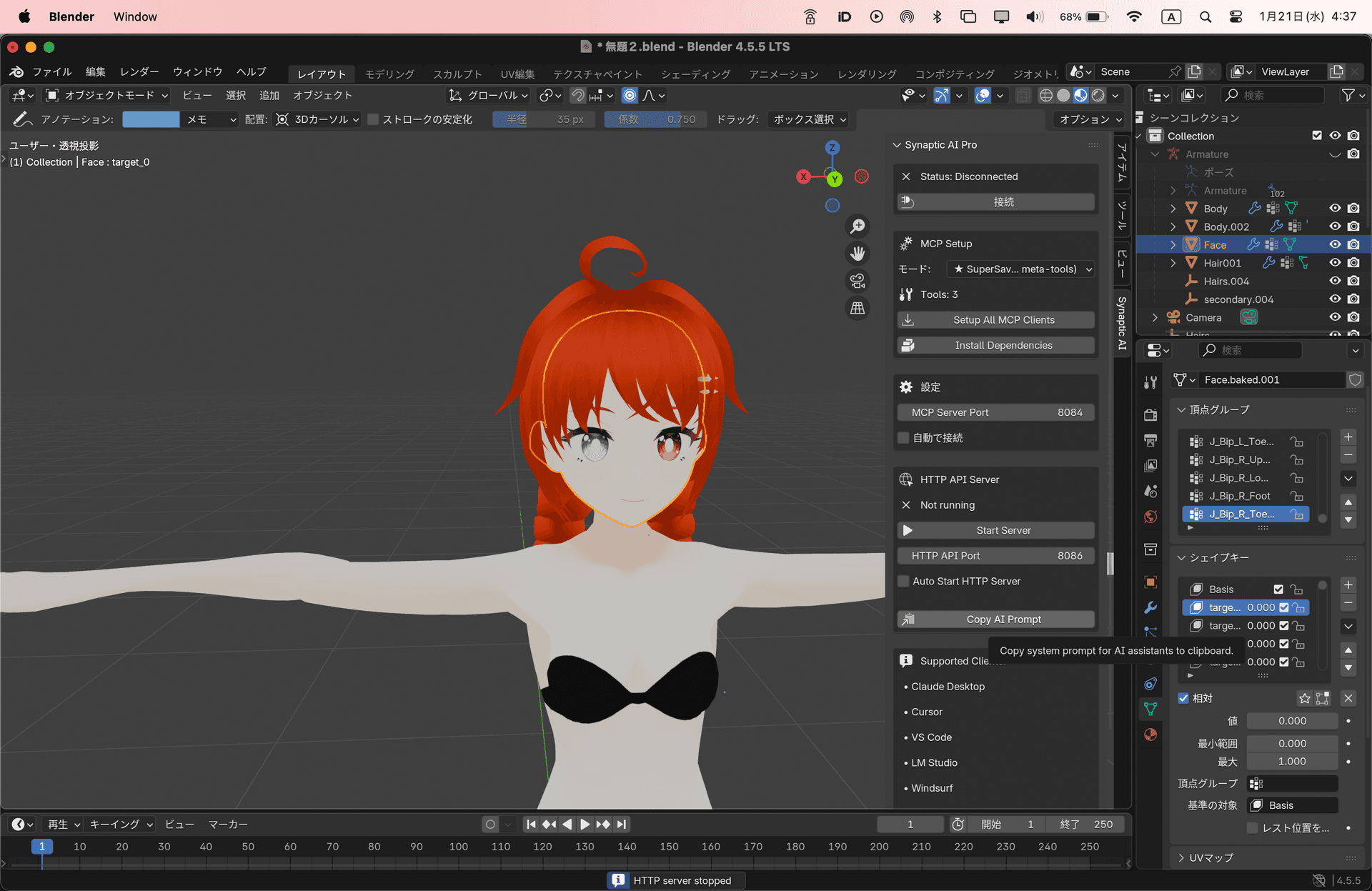
Copiar Prompt
Haz clic en el botón 'Copy Prompt' para copiar el prompt del sistema
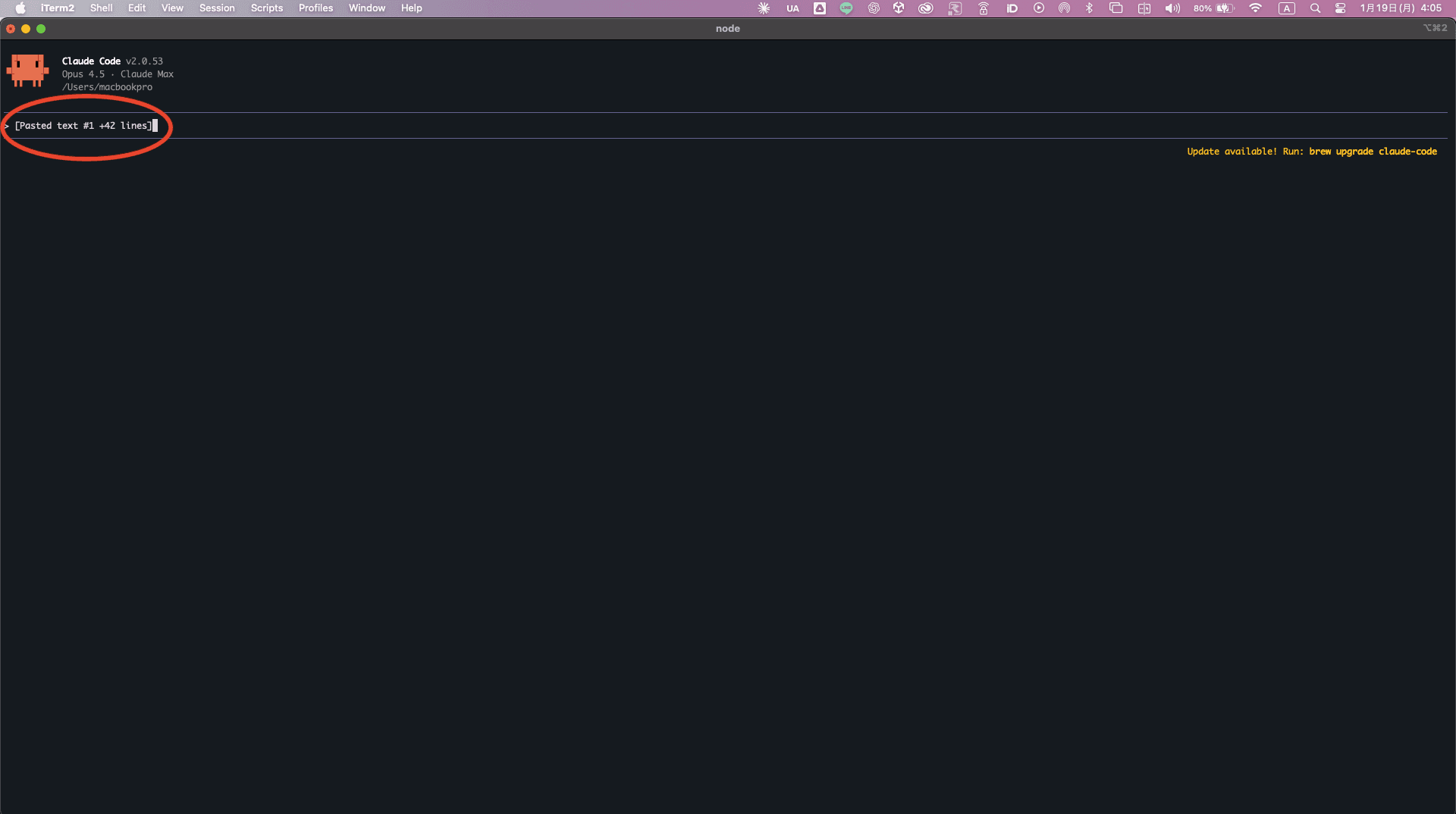
Pegar en CLI
Pega el prompt copiado en tu CLI y ejecuta
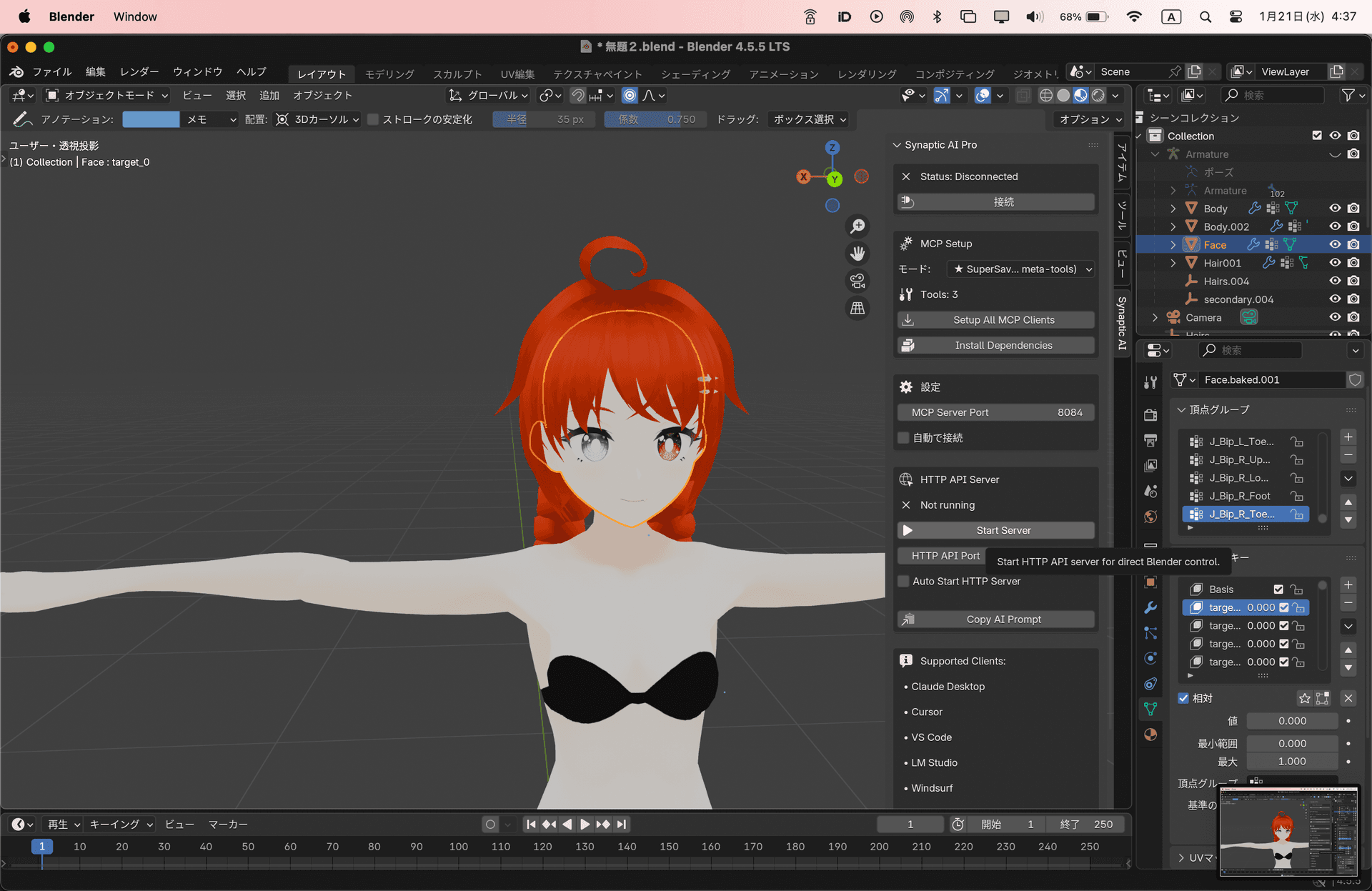
Iniciar Servidor HTTP
Haz clic en el botón 'Start HTTP Server' en el panel de Blender
¡Configuración Completa!
Ahora puedes controlar Blender con lenguaje natural desde tu CLI.
Punto Clave
Pegar el prompt primero permite que la AI entienda las operaciones de Blender. Después, puedes dar instrucciones en lenguaje natural.
Prueba estos:
Ejemplos de Conversación
Solución de Problemas
No se puede conectar al servidor HTTP
Asegúrate de que se haya hecho clic en 'Start HTTP Server' en el panel de Blender. También verifica que el puerto 5001 no esté siendo usado por otra aplicación.
La AI no controla Blender
Asegúrate de que el prompt del sistema se copió correctamente. Necesitas pegar el prompt primero antes de enviar solicitudes.
Las operaciones no tienen efecto
Asegúrate de que Blender esté enfocado y respondiendo. Intenta hacer clic en la ventana de Blender.