Guía de Configuración de Blender
Instalación y configuración de Synaptic AI Pro para Blender
Requisitos
Antes de comenzar, asegúrese de tener lo siguiente instalado:
- •Blender 3.6+ - Blender 3.6 o superior requerido
- •Node.js 18.0+ - Requerido para el servidor MCP (descargar desde nodejs.org)
- •Claude Desktop / VS Code / Cursor
Instalar Node.js
Omitir si ya está instaladoNode.js es necesario para ejecutar el servidor MCP de Synaptic.
Verificar si está instalado:
node -vSi ve un número de versión, está listo. Si ve 'command not found', necesita instalarlo.
Pasos de Instalación
- 1.Descargar versión LTS desde nodejs.org
- 2.Ejecutar el instalador (la configuración predeterminada está bien)
- 3.Reiniciar la terminal después de la instalación
Pasos de Configuración
Completar en 7 pasos
Step 1: Abrir Preferencias
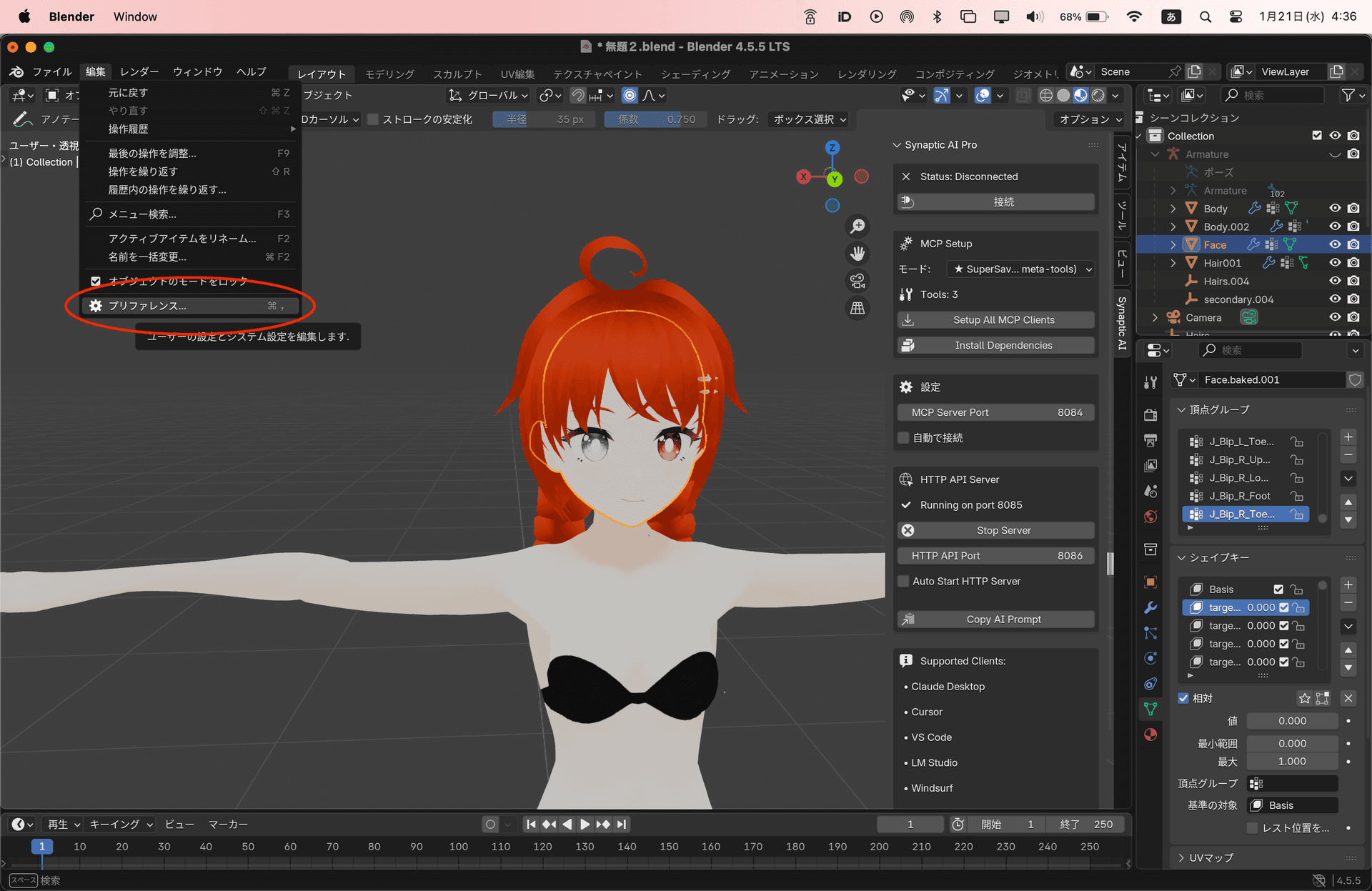
Ir al menú Edit y seleccionar Preferences
Step 2: Seleccionar Add-ons
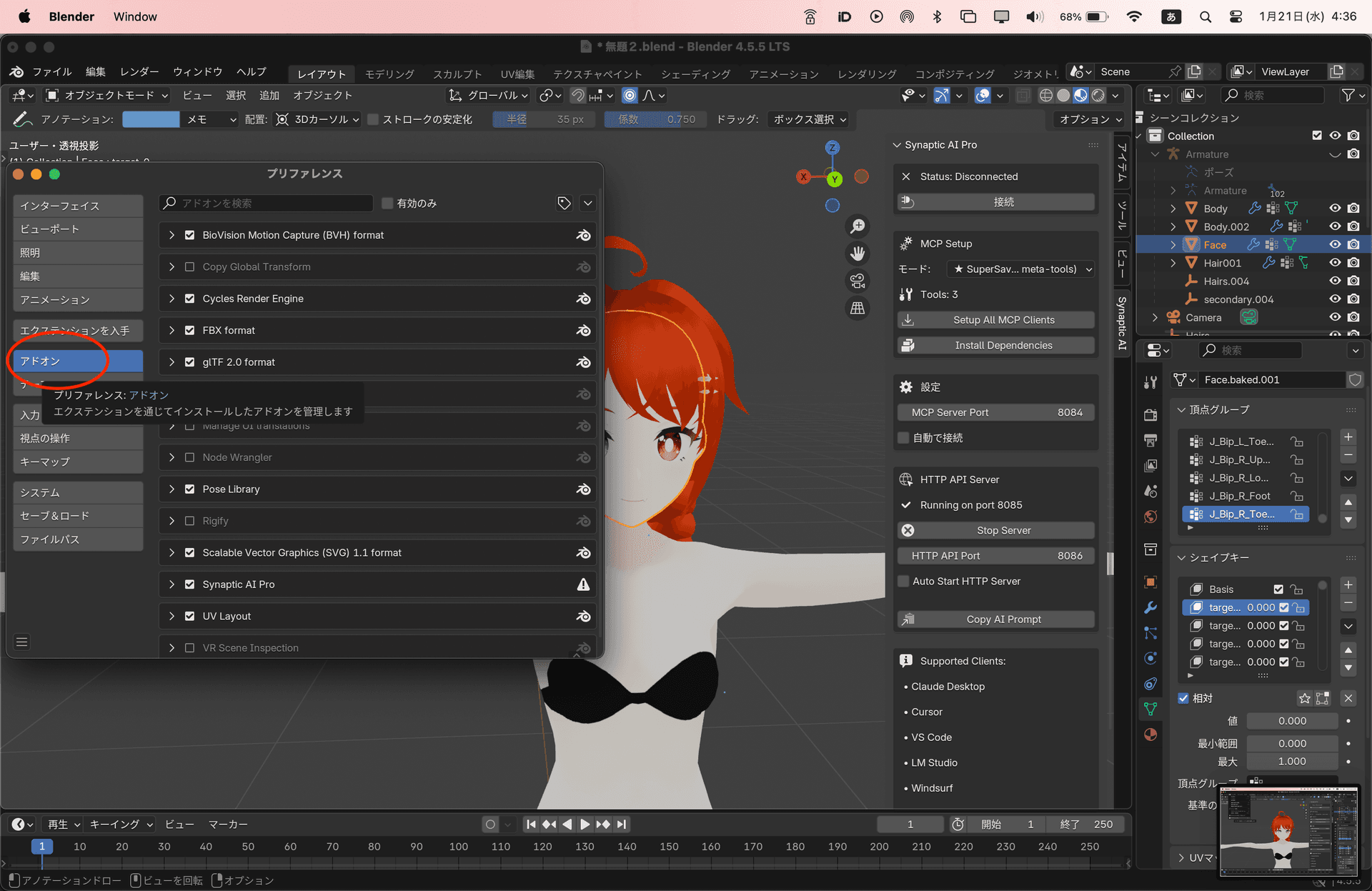
Hacer clic en Add-ons en la barra lateral izquierda
Step 3: Instalar desde Disco
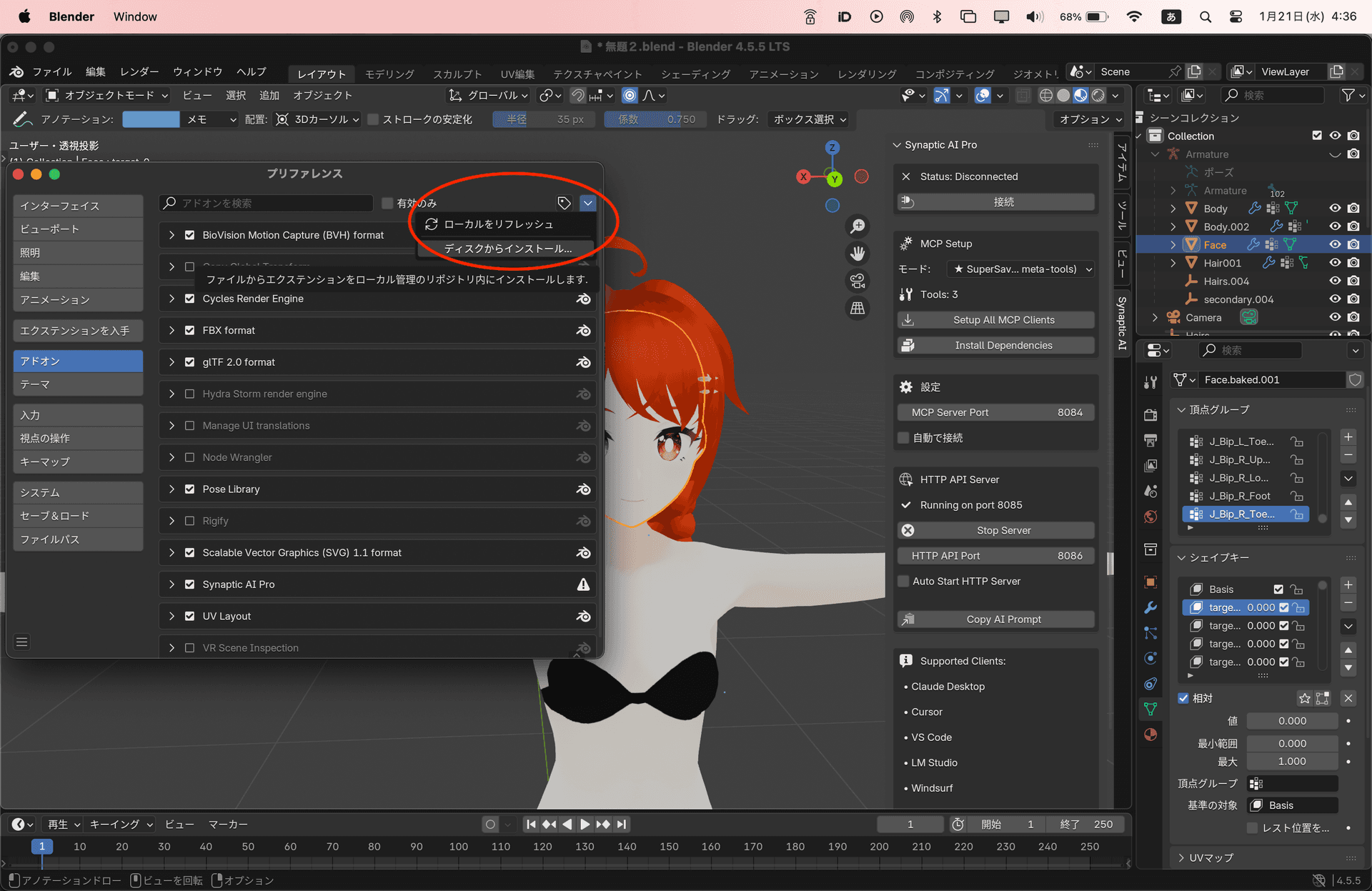
Hacer clic en el menú desplegable arriba a la derecha y seleccionar 'Install from Disk', luego elegir el archivo zip descargado
Step 4: Abrir Panel Lateral
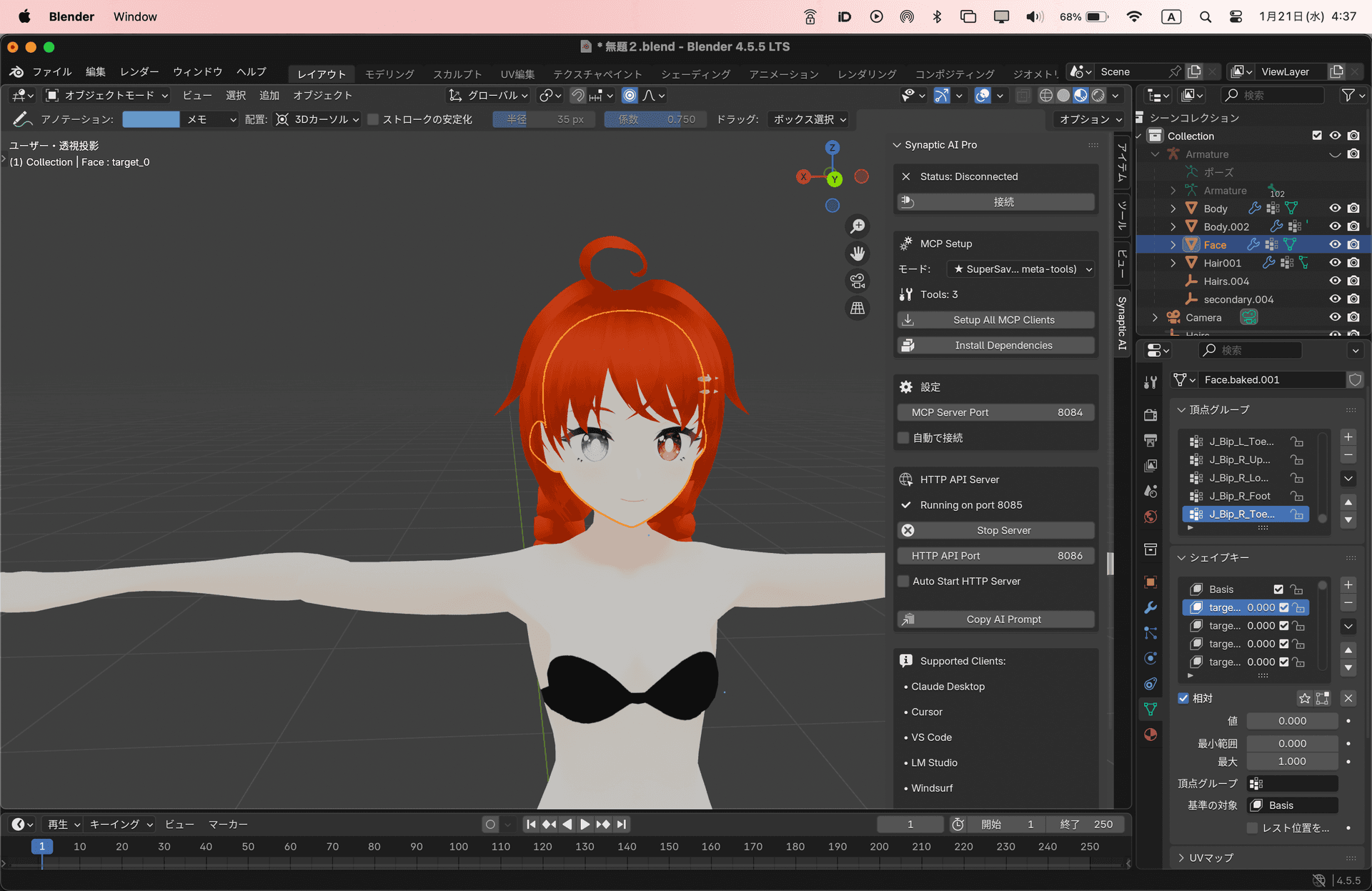
En el viewport 3D, presionar la tecla para mostrar el panel lateral y seleccionar la pestaña 'Synaptic AI'
Presionar tecla NStep 5: Configurar Clientes MCP
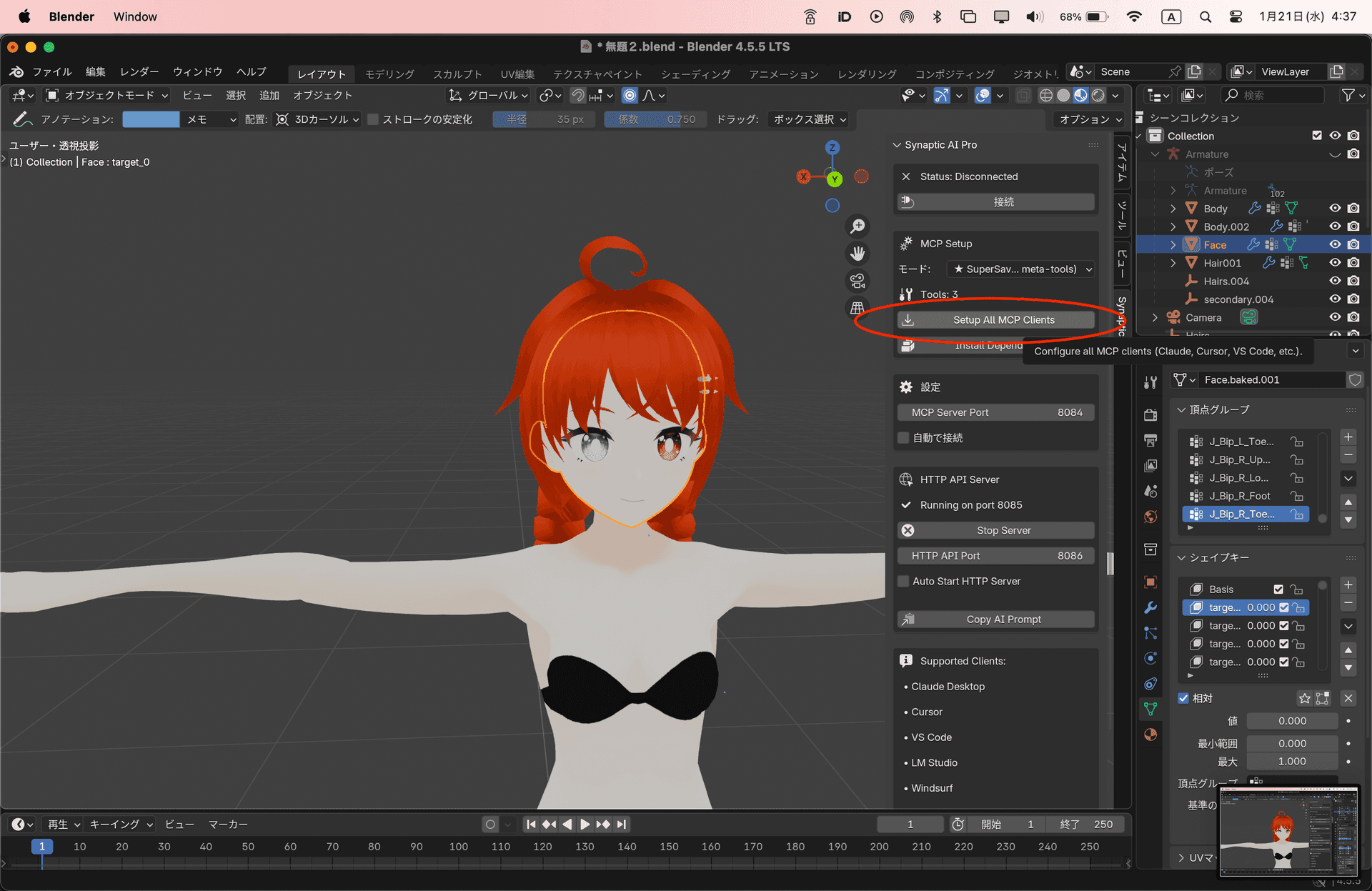
Hacer clic en el botón 'Setup All MCP Clients' para configurar automáticamente todas las herramientas de IA
Step 6: Iniciar Aplicación de IA
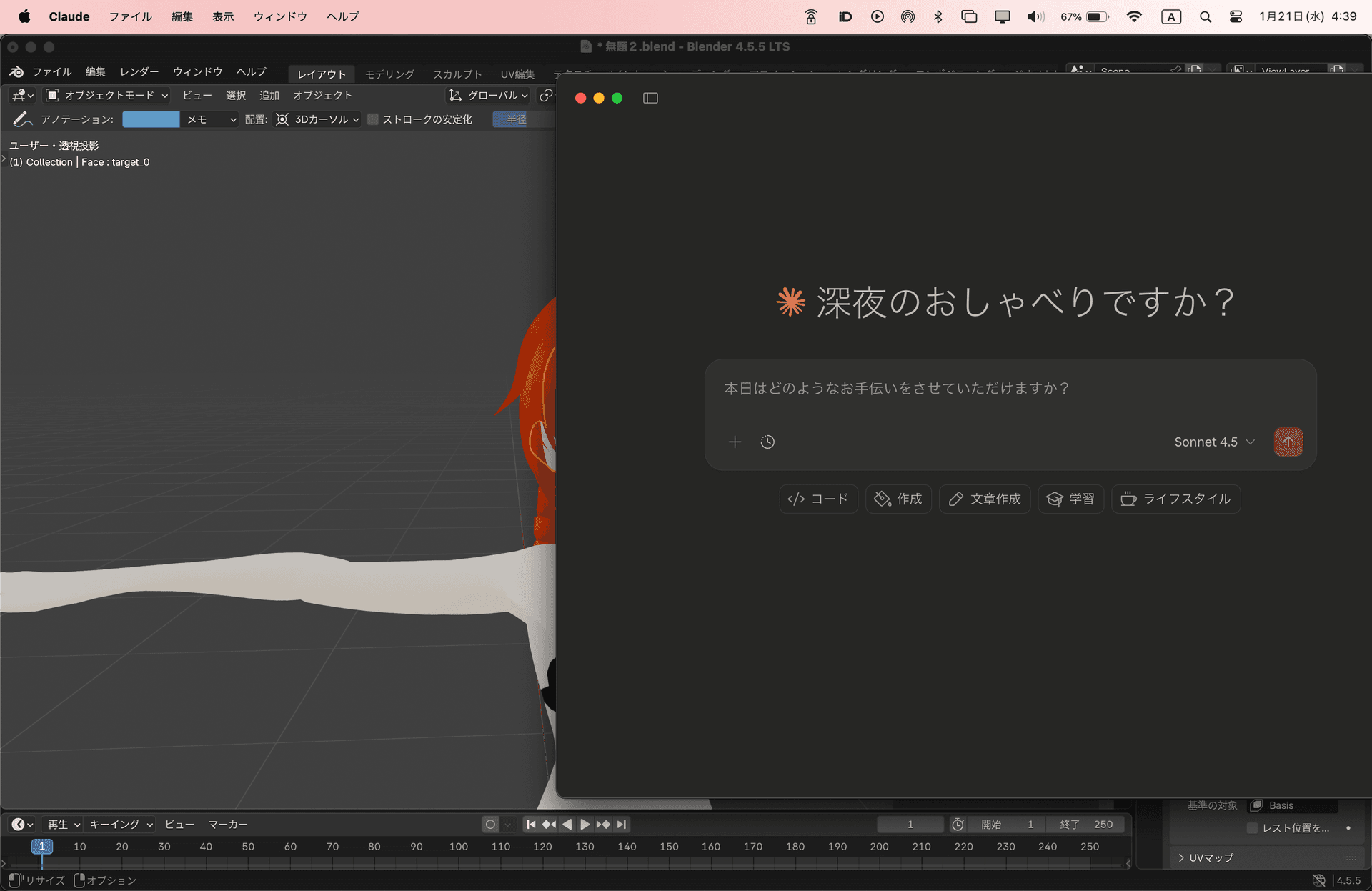
Iniciar o reiniciar su aplicación de IA (Claude Desktop, VS Code o Cursor)
Step 7: Conectar
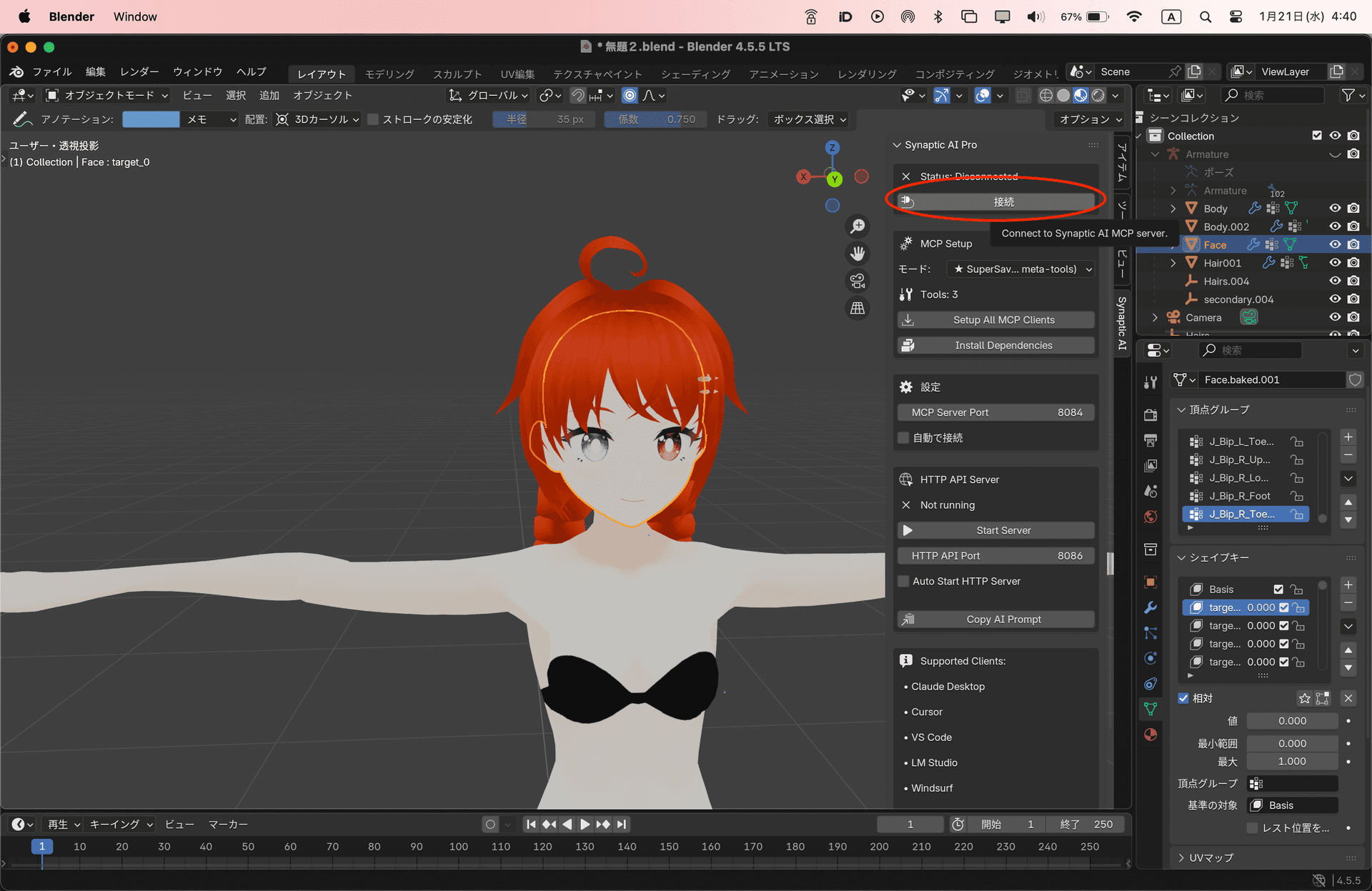
Hacer clic en el botón 'Connect' para conectar Blender con el servidor MCP
¡Configuración Completada!
Ahora puede controlar Blender con lenguaje natural desde su IA. Intente decir 'Crear un cubo' para probar.
Probar Configuración
Pruebe estos comandos para verificar la conexión:
- •
"Crear un cubo" - •
"Hacer el objeto seleccionado rojo" - •
"Posicionar la cámara al frente"
Solución de Problemas
El add-on no aparece
Reinicie Blender y verifique que el add-on esté habilitado. Vaya a Preferences → Add-ons y busque 'Synaptic' para verificar que esté marcado.
No se puede conectar
Verifique que Node.js esté instalado. Ejecute 'node -v' en la terminal para verificar si muestra un número de versión.
La IA no reconoce Blender
Cierre completamente y reinicie su aplicación de IA. Puede ser necesario reiniciar para que la configuración del servidor MCP surta efecto.
Soporte
Si sigue teniendo problemas, no dude en contactarnos.